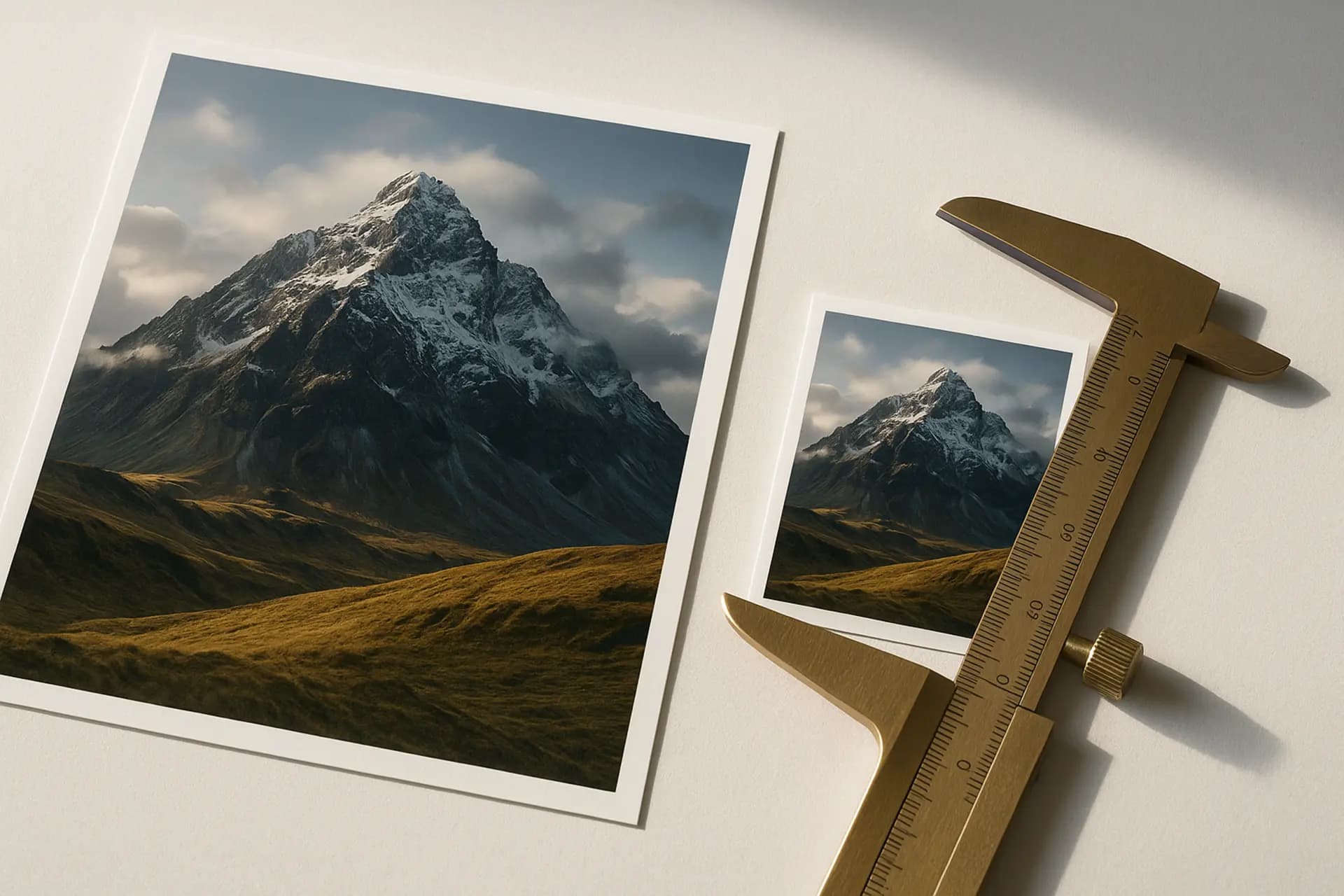
Le redimensionnement est l'une des opérations d'image les plus courantes sur le web. Que vous prépariez une photo de produit pour une boutique en ligne, adaptiez une bannière à un modèle de réseau social, ou génériez des miniatures pour un blog, vous devrez modifier les dimensions d'une image à un moment donné. Le problème est qu'un redimensionnement négligent détruit la qualité visuelle — les bords deviennent flous, le texte devient illisible, et les détails fins se transforment en bouillie.
La bonne nouvelle est que les algorithmes de mise à l'échelle modernes, combinés à quelques principes simples, permettent de redimensionner des images avec une perte de qualité minimale ou nulle. Ce guide explique comment fonctionnent les différents algorithmes de mise à l'échelle, pourquoi le rapport d'aspect est important, quelles dimensions cibler pour les cas d'usage courants, et comment redimensionner des images étape par étape avec l'outil de redimensionnement d'ImgCompress.app.
Comment les algorithmes de mise à l'échelle affectent la qualité
Quand vous redimensionnez une image, le logiciel doit calculer de nouvelles valeurs de pixels pour les dimensions cibles. La méthode utilisée — l'algorithme d'interpolation — a un impact direct sur la netteté ou le flou du résultat. Voici les quatre algorithmes les plus courants, classés du plus rapide au plus qualitatif.
Plus proche voisin (Nearest Neighbor)
Le plus proche voisin est l'approche la plus simple. Pour chaque pixel de l'image de sortie, il choisit le pixel le plus proche de l'image source. Il n'y a ni mélange ni moyenne.
- Vitesse : extrêmement rapide
- Qualité : médiocre pour les photographies. Produit des résultats en blocs et pixelisés lors de l'agrandissement et des bords dentelés lors de la réduction.
- Idéal pour : le pixel art, les sprites de jeux rétro, ou toute image où vous voulez intentionnellement des bords de pixels nets. C'est le seul algorithme qui préserve la grille de pixels exacte sans introduire de lissage.
Interpolation bilinéaire
L'interpolation bilinéaire considère les quatre pixels les plus proches de l'image source et calcule une moyenne pondérée basée sur la distance. Cela produit des transitions plus douces que le plus proche voisin.
- Vitesse : rapide
- Qualité : acceptable pour un redimensionnement modéré. Produit des résultats légèrement flous sur les zones de haute définition comme le texte ou les textures fines.
- Idéal pour : les aperçus rapides, les miniatures où la vitesse compte plus que la netteté pixel-perfect.
Interpolation bicubique
L'interpolation bicubique étend la zone d'échantillonnage aux 16 pixels les plus proches (une grille 4×4) et utilise des polynômes cubiques pour calculer la moyenne pondérée. C'est l'algorithme par défaut dans la plupart des éditeurs d'images professionnels, y compris Adobe Photoshop.
- Vitesse : modérée
- Qualité : bonne. Produit des bords plus nets et une meilleure préservation des détails que le bilinéaire, avec des artefacts de ringing minimaux.
- Idéal pour : le redimensionnement polyvalent de photographies et graphiques. C'est le choix standard pour la préparation d'images web.
Rééchantillonnage de Lanczos
Le rééchantillonnage de Lanczos utilise une fonction sinc fenêtrée par un noyau de Lanczos, échantillonnant typiquement depuis un voisinage plus large de pixels (souvent 6×6 ou 8×8). C'est mathématiquement le plus sophistiqué des quatre algorithmes et produit les résultats les plus nets.
- Vitesse : plus lent que le bicubique
- Qualité : excellente. Préserve les détails fins et produit les bords les plus nets, bien qu'il puisse introduire un léger ringing (artefacts de halo) autour des frontières à fort contraste si la taille du noyau est trop grande.
- Idéal pour : la réduction haute qualité où la préservation maximale des détails est critique — préparation pour l'impression, travail d'archivage, ou tout scénario où vous réduisez une grande image source à une sortie beaucoup plus petite.
Comparaison de qualité des algorithmes
Pour mettre des chiffres derrière les différences, nous avons redimensionné une photographie de test de 4000×3000 pixels (un paysage détaillé avec des textures d'herbe fine, des bords de bâtiments nets et du texte sur un panneau) à 1200×900 avec chaque algorithme. Nous avons mesuré la qualité avec le SSIM (Structural Similarity Index), où 1,0 signifie identique à l'original :
| Algorithme | Score SSIM | Taille du fichier | Vitesse relative | Notes visuelles |
|---|---|---|---|---|
| Plus proche voisin | 0,82 | 285 Ko | 1× (le plus rapide) | Pixelisation visible, bords dentelés sur le texte |
| Bilinéaire | 0,91 | 310 Ko | 1,2× | Légèrement flou, texte lisible mais pas net |
| Bicubique | 0,95 | 320 Ko | 1,8× | Bords nets, bons détails, artefacts minimaux |
| Lanczos | 0,97 | 325 Ko | 2,5× | Résultat le plus net, texture d'herbe fine préservée |
La différence SSIM entre bicubique (0,95) et Lanczos (0,97) est faible mais visible quand vous zoomez à 100 % sur les zones de haute définition. Pour la plupart des usages web, le bicubique offre d'excellents résultats. Lanczos vaut le temps de traitement supplémentaire quand vous réduisez des images sources haute résolution pour des applications exigeantes.
L'outil de redimensionnement d'ImgCompress.app utilise l'API Canvas native du navigateur avec imageSmoothingQuality réglé sur high, ce qui dans les navigateurs modernes (Chrome, Firefox, Edge) correspond à un algorithme d'interpolation bicubique ou équivalent de haute qualité. Cela vous donne des résultats nets et sans artefacts sans avoir à configurer manuellement les réglages d'algorithme.
Pourquoi le rapport d'aspect est important (et comment le calculer)
Le rapport d'aspect est la relation proportionnelle entre la largeur et la hauteur d'une image. Une image de 1920×1080 a un rapport d'aspect de 16:9. Une image de 2000×2000 est en 1:1. Quand vous redimensionnez une image sans maintenir son rapport d'aspect, le contenu est étiré ou écrasé — les visages semblent déformés, les cercles deviennent des ovales, et le texte se déforme.
La formule du rapport d'aspect
Maintenir le rapport d'aspect pendant le redimensionnement est un calcul simple. Si vous connaissez les dimensions originales et une dimension cible, vous pouvez calculer l'autre :
Pour calculer la nouvelle hauteur à partir d'une largeur cible :
nouvelle_hauteur = hauteur_originale × (largeur_cible / largeur_originale)
Pour calculer la nouvelle largeur à partir d'une hauteur cible :
nouvelle_largeur = largeur_originale × (hauteur_cible / hauteur_originale)
Exemple : vous avez une image de 4000×3000 (rapport 4:3) et avez besoin qu'elle fasse 1200 pixels de large.
nouvelle_hauteur = 3000 × (1200 / 4000) = 900
Le résultat est 1200×900, ce qui préserve parfaitement le rapport 4:3 original.
Ajuster vs Remplir vs Couvrir
La plupart des outils de redimensionnement offrent plusieurs modes pour gérer le rapport d'aspect quand les dimensions cibles ne correspondent pas au rapport source. ImgCompress.app propose quatre modes :
- Ajuster (Fit) : met l'image à l'échelle pour qu'elle tienne entièrement dans les dimensions cibles tout en maintenant le rapport d'aspect. La sortie peut être plus petite que la cible sur un axe. C'est l'option par défaut et la plus sûre.
- Remplir (Stretch) : étire l'image pour correspondre exactement aux dimensions cibles, ignorant le rapport d'aspect. À utiliser uniquement quand la déformation est acceptable ou que la source correspond déjà au rapport cible.
- Couvrir (Cover) : met l'image à l'échelle pour remplir complètement les dimensions cibles tout en maintenant le rapport d'aspect, recadrant tout débordement. Utile pour créer des miniatures uniformes à partir d'images avec des rapports variés.
- Exact : force la largeur et la hauteur cibles exactes quel que soit le rapport d'aspect. Similaire à Remplir mais remplace explicitement le verrouillage du rapport d'aspect.
Pour la plupart des cas d'usage, le mode Ajuster avec le rapport d'aspect verrouillé est le bon choix. Il garantit aucune déformation et aucun recadrage.
Dimensions recommandées pour les cas d'usage courants
Différentes plateformes et contextes ont des exigences de dimensions spécifiques. Utiliser la mauvaise taille signifie que la plateforme redimensionnera votre image pour vous — souvent avec une qualité inférieure à ce que vous auriez obtenu vous-même. Voici les dimensions recommandées pour les scénarios les plus courants, basées sur les directives officielles de chaque plateforme en 2025 :
| Cas d'usage | Dimensions recommandées | Rapport d'aspect | Notes |
|---|---|---|---|
| Photo de couverture Facebook | 820 × 312 | ~2,63:1 | S'affiche à 820×312 sur desktop, 640×360 sur mobile |
| Image de publication Facebook | 1200 × 630 | ~1,91:1 | Optimal pour l'affichage dans le fil d'actualité |
| Publication carrée Instagram | 1080 × 1080 | 1:1 | Résolution maximale pour les publications carrées |
| Story Instagram | 1080 × 1920 | 9:16 | Format vertical plein écran |
| Image de publication Twitter/X | 1200 × 675 | 16:9 | Recommandé par les directives média de Twitter |
| Bannière Twitter/X | 1500 × 500 | 3:1 | Image de bannière de profil |
| Image de publication LinkedIn | 1200 × 627 | ~1,91:1 | Optimal pour la visibilité dans le fil |
| Miniature YouTube | 1280 × 720 | 16:9 | Minimum 640 px de large, recommandé 1280×720 |
| Produit e-commerce (Amazon) | 2000 × 2000 | 1:1 | Amazon exige minimum 1000 px, recommande 2000 px |
| Produit e-commerce (Shopify) | 2048 × 2048 | 1:1 | Images de produits carrées recommandées par Shopify |
| Image héros de blog | 1200 × 630 | ~1,91:1 | Fonctionne bien pour les images OG et en-têtes de blog |
| Miniature de blog | 400 × 300 | 4:3 | Taille de miniature courante pour les mises en page en cartes |
| En-tête d'email | 600 × 200 | 3:1 | Largeur sûre pour la plupart des clients email |
| Avatar / Photo de profil | 400 × 400 | 1:1 | Carré, réduit pour l'affichage |
| Favicon | 512 × 512 | 1:1 | Taille source ; les navigateurs réduisent selon les besoins |
Ces dimensions proviennent de la documentation officielle de chaque plateforme : le guide des bonnes pratiques de partage de Facebook, le Centre d'aide Instagram, les spécifications média de Twitter, les exigences d'images d'Amazon Seller Central, et les directives de photographie de produits de Shopify. Vérifiez toujours les dernières directives de la plateforme avant un téléchargement important, car les exigences changent occasionnellement.
Pour un approfondissement de l'optimisation des images de produits spécifiquement, consultez notre guide Optimisation des images de produits e-commerce.
Tutoriel : redimensionner des images avec ImgCompress.app
Voyons le processus complet de redimensionnement d'images avec l'outil de redimensionnement d'ImgCompress.app. Tout le traitement s'effectue côté client dans votre navigateur — vos images ne quittent jamais votre appareil.
Configuration du test
- Images sources : cinq photographies d'Unsplash à différentes dimensions originales (allant de 3000×2000 à 6000×4000 pixels).
- Objectif : redimensionner toutes les images à 1200 px de large pour un usage blog, en maintenant le rapport d'aspect.
- Outil : outil de redimensionnement ImgCompress.app, fonctionnant dans Chrome 120 sur un MacBook Pro (M2, 16 Go de RAM).
- Format de sortie : conserver l'original (JPEG).
- Réglage de qualité : 90 % (haute qualité pour les images héros de blog).
Processus étape par étape
- Ouvrez notre outil de redimensionnement d'images dans votre navigateur.
- Glissez-déposez vos images sur la zone de téléchargement, ou cliquez sur « Sélectionner des images » pour parcourir. L'outil accepte les fichiers JPEG, PNG, WebP, BMP et GIF jusqu'à 50 Mo chacun, avec un maximum de 10 fichiers par lot.
- Une fois chargées, vous verrez chaque image listée avec ses dimensions originales et sa taille de fichier. Le panneau des réglages de redimensionnement apparaît automatiquement.
- Entrez votre largeur cible (1200) dans le champ Largeur. Avec « Verrouiller le rapport d'aspect » activé (par défaut), le champ Hauteur se met à jour automatiquement pour maintenir les proportions originales.
- Optionnellement, sélectionnez un préréglage dans le menu déroulant « Tailles prédéfinies ». ImgCompress.app inclut des préréglages pour les dimensions courantes des réseaux sociaux (Carré Instagram, Couverture Facebook, Publication Twitter, Miniature YouTube, et plus), vous n'avez donc pas besoin de mémoriser les tailles spécifiques à chaque plateforme.
- Choisissez votre mode de redimensionnement. Pour les images de blog, « Ajuster » est le bon choix — il met l'image à l'échelle pour tenir dans vos dimensions cibles sans recadrage ni déformation.
- Définissez le format de sortie. « Conserver le format original » préserve le format source. Vous pouvez aussi convertir en JPEG, PNG ou WebP pendant l'opération de redimensionnement.
- Ajustez le curseur de qualité. Pour les images héros de blog, 90 % préserve d'excellents détails. Pour les miniatures, 70–80 % suffit.
- Cliquez sur « Redimensionner toutes les images » et patientez quelques secondes. L'indicateur de progression montre quel fichier est en cours de traitement.
- Une fois terminé, prévisualisez les résultats et cliquez sur « Tout télécharger » pour sauvegarder le tout en archive ZIP, ou téléchargez les fichiers individuellement.
Résultats du redimensionnement
Voici les résultats réels de nos cinq images de test, redimensionnées à 1200 px de large à 90 % de qualité JPEG :
| Image de test | Dimensions originales | Taille originale | Dimensions redimensionnées | Taille redimensionnée | Réduction |
|---|---|---|---|---|---|
| Paysage | 6000 × 4000 | 5,8 Mo | 1200 × 800 | 245 Ko | 96 % |
| Portrait | 3000 × 4500 | 4,1 Mo | 1200 × 1800 | 310 Ko | 93 % |
| Photo de produit | 4000 × 4000 | 3,2 Mo | 1200 × 1200 | 195 Ko | 94 % |
| Architecture | 5472 × 3648 | 4,9 Mo | 1200 × 800 | 230 Ko | 95 % |
| Photo culinaire | 3600 × 2400 | 2,7 Mo | 1200 × 800 | 185 Ko | 93 % |
| Moyenne | — | 4,14 Mo | — | 233 Ko | 94 % |
Quelques observations :
- Le redimensionnement depuis des originaux haute résolution vers des dimensions adaptées au web produit des réductions de taille spectaculaires — 93 à 96 % dans nos tests. C'est parce que la taille du fichier évolue approximativement avec le nombre total de pixels, et passer de 6000×4000 (24 mégapixels) à 1200×800 (0,96 mégapixels) représente une réduction de 25× du nombre de pixels.
- Les cinq images redimensionnées étaient nettes et détaillées à leur taille d'affichage. L'interpolation de qualité bicubique a préservé la lisibilité du texte, les textures fines et les bords nets.
- L'image portrait (1200×1800) avait le fichier de sortie le plus volumineux car elle conservait plus de pixels totaux que les images paysage à la même largeur.
- Combiné à la compression, le redimensionnement est le moyen le plus efficace de réduire la taille des fichiers images pour le web. Pour une compression supplémentaire après redimensionnement, consultez notre Guide ultime de la compression d'images.
Agrandissement vs réduction : différences d'impact sur la qualité
Le redimensionnement n'est pas symétrique. La réduction (rendre les images plus petites) et l'agrandissement (rendre les images plus grandes) ont des effets fondamentalement différents sur la qualité, et comprendre la différence vous aide à planifier votre flux de travail image.
Réduction : généralement sans risque
Quand vous réduisez une image, vous diminuez le nombre de pixels. L'algorithme de mise à l'échelle fait la moyenne de plusieurs pixels sources en chaque pixel de sortie, ce qui tend en fait à lisser le bruit et les imperfections mineures. Une image bien réduite semble souvent plus propre que l'original à sa taille d'affichage.
Les règles clés pour une réduction de qualité :
- Utilisez un algorithme de haute qualité. Le bicubique ou Lanczos produit des résultats bien plus nets que le bilinéaire ou le plus proche voisin lors d'une réduction significative (plus de 50 %).
- Réduisez en une seule étape, pas en plusieurs. Chaque opération de redimensionnement introduit une petite perte de qualité. Redimensionner de 4000 px à 2000 px puis à 1000 px produit un résultat plus flou que de passer directement de 4000 px à 1000 px.
- Partez de la source de meilleure qualité. Redimensionnez toujours depuis le fichier original, non compressé (ou minimalement compressé). Réduire un JPEG déjà compressé introduit des artefacts cumulés.
Agrandissement : à manier avec précaution
L'agrandissement est intrinsèquement avec perte car vous demandez à l'algorithme d'inventer des données de pixels qui n'existent pas dans la source. Aucun algorithme d'interpolation ne peut ajouter de vrais détails — il ne peut qu'estimer à quoi les pixels manquants pourraient ressembler en se basant sur les données environnantes.
Voici ce qui se passe à différents facteurs d'agrandissement :
| Facteur d'agrandissement | Résultat visuel | Recommandation |
|---|---|---|
| 1,0×–1,5× (jusqu'à 50 % plus grand) | Perte de qualité minimale. Léger adoucissement visible à 100 % de zoom mais acceptable à distance de visualisation normale. | Généralement sûr pour le web |
| 1,5×–2,0× (50–100 % plus grand) | Adoucissement perceptible. Les détails fins comme le texte et les lignes fines deviennent flous. | Acceptable uniquement si l'image sera vue en petite taille |
| 2,0×–4,0× (100–300 % plus grand) | Perte de qualité significative. Flou évident, perte de détails de texture, artefacts de halo potentiels. | À éviter sauf si aucune alternative n'existe |
| 4,0×+ (plus de 300 % plus grand) | Dégradation sévère. L'image ressemble à un agrandissement basse résolution avec des artefacts d'interpolation visibles. | Non recommandé en aucune circonstance |
La règle pratique : si vous avez besoin d'une image plus grande, retournez à la source. Reprenez la photo, ré-exportez le graphique depuis le fichier vectoriel source, ou trouvez une version en plus haute résolution. Agrandir une image de 500×500 à 2000×2000 n'égalera jamais la qualité d'une image originalement capturée à 2000×2000.
Pour les cas où l'agrandissement est inévitable, gardez le facteur sous 1,5× et appliquez une légère passe de netteté ensuite pour compenser l'adoucissement.
Astuces pour le redimensionnement par lot
Quand vous devez redimensionner plus qu'une poignée d'images, l'efficacité compte. Voici des conseils pratiques pour les flux de redimensionnement par lot :
Planifiez vos dimensions cibles d'abord
Avant de charger quoi que ce soit, décidez de vos dimensions cibles pour chaque cas d'usage. Si vous préparez des images pour un blog, vous pourriez avoir besoin de :
- Images héros à 1200×630
- Images dans l'article à 800 px de large (hauteur auto)
- Miniatures à 400×300
Regroupez vos images par taille cible et traitez chaque groupe comme un lot séparé. C'est plus rapide et moins sujet aux erreurs que de redimensionner les images une par une avec des réglages différents.
Utilisez les préréglages pour la cohérence
L'outil de redimensionnement d'ImgCompress.app inclut des préréglages intégrés pour les dimensions courantes des réseaux sociaux et du web. Utiliser des préréglages au lieu de taper les dimensions manuellement élimine les fautes de frappe et garantit que chaque image d'un lot atteint exactement la bonne taille. C'est particulièrement précieux quand vous préparez des ressources pour plusieurs plateformes — sélectionnez le préréglage Carré Instagram pour un lot, le préréglage Couverture Facebook pour un autre, et ainsi de suite.
Combinez redimensionnement et compression
Le redimensionnement et la compression sont des opérations complémentaires. Le redimensionnement réduit le nombre de pixels (et donc la taille du fichier), tandis que la compression réduit les données nécessaires pour représenter chaque pixel. Pour une réduction maximale de la taille du fichier :
- Redimensionnez d'abord à vos dimensions cibles avec l'outil de redimensionnement d'ImgCompress.app.
- Puis compressez les images redimensionnées avec l'outil de compression à un réglage de qualité approprié (75–85 % pour la plupart des images web).
Cette approche en deux étapes atteint typiquement plus de 95 % de réduction totale de taille depuis les originaux haute résolution. Pour un flux de compression détaillé, consultez notre Guide de compression d'images par lot.
Conservez vos originaux
Ne redimensionnez jamais votre seule copie d'une image. Gardez toujours les fichiers originaux haute résolution archivés séparément. Vous pourriez avoir besoin de tailles différentes plus tard, et réduire depuis l'original est toujours mieux qu'agrandir depuis une version précédemment redimensionnée.
Conclusion
Redimensionner des images sans perte de qualité se résume à trois principes : utilisez un algorithme de mise à l'échelle de haute qualité (bicubique ou mieux), maintenez toujours le rapport d'aspect sauf si vous avez une raison spécifique de ne pas le faire, et partez de la source en plus haute résolution disponible. La réduction est intrinsèquement sûre et produit d'excellents résultats. L'agrandissement devrait être évité quand c'est possible, et maintenu sous 1,5× quand ce n'est pas le cas.
Pour le web, la combinaison du redimensionnement aux dimensions appropriées et de la compression avec le bon réglage de qualité est le moyen le plus efficace de livrer des images rapides à charger et nettes. Nos données de test montrent une réduction de 93 à 96 % de la taille des fichiers par le seul redimensionnement, sans perte de qualité visible à la taille d'affichage.
Prêt à redimensionner vos images ? Essayez notre outil gratuit de redimensionnement d'images — il fonctionne entièrement dans votre navigateur, supporte le traitement par lot, inclut des préréglages pour les réseaux sociaux, et maintient le rapport d'aspect automatiquement.
Lectures complémentaires :