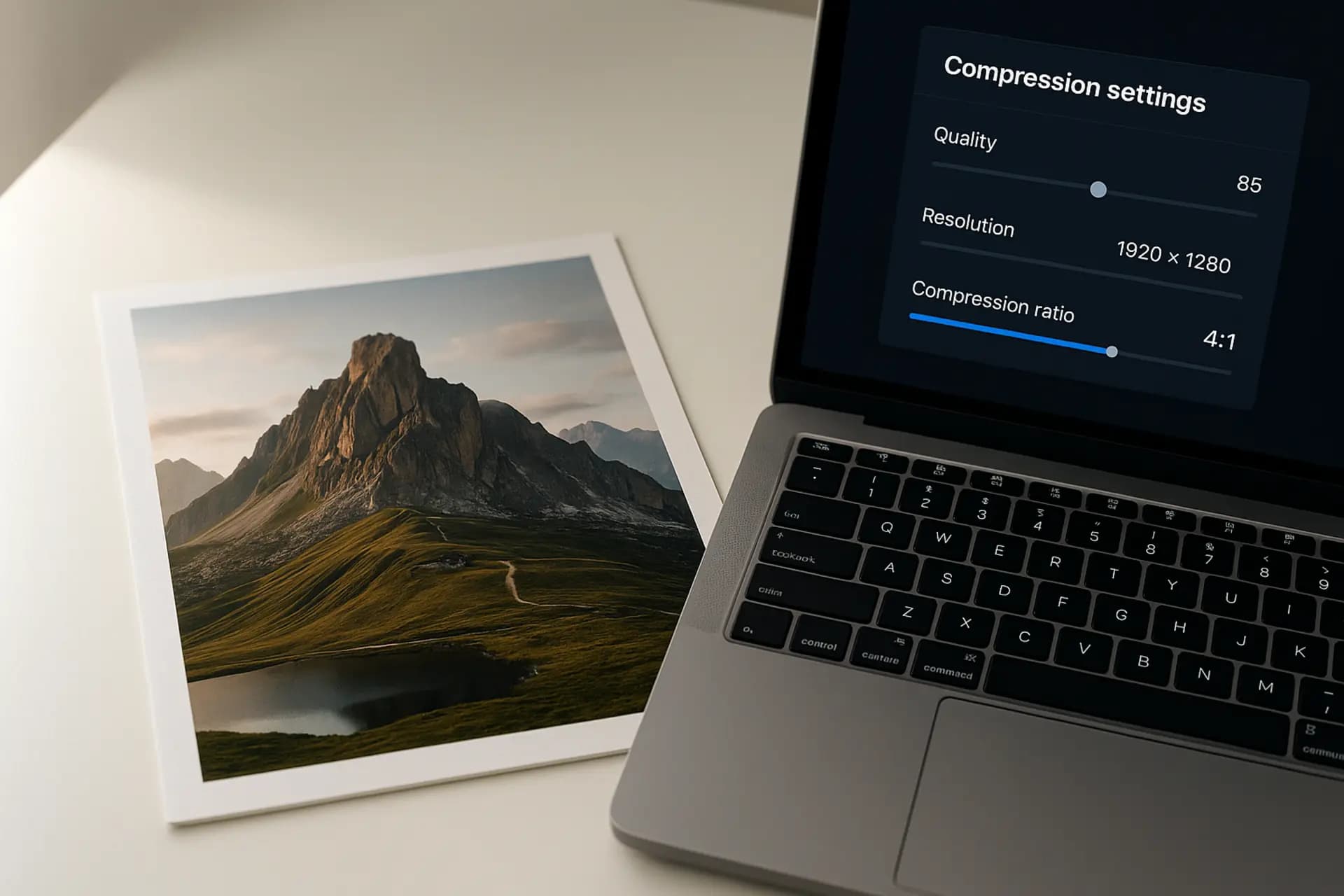
Les images représentent environ la moitié du volume total de données transférées sur une page web moyenne. Selon le HTTP Archive Web Almanac 2024, le poids médian des images sur une page desktop avoisine les 1 000 Ko, et la version mobile n'est pas loin derrière. C'est une part considérable de la bande passante, qui affecte directement la vitesse de chargement de votre site, la consommation de données de vos visiteurs, et au final le positionnement de vos pages dans les résultats de recherche.
La bonne nouvelle, c'est que la compression d'images moderne permet de réduire la taille de ces fichiers de 50 % à 90 % sans aucune perte de qualité perceptible. Que vous optimisiez des photos de produits pour une boutique en ligne, prépariez des visuels pour un blog ou allégiez un site portfolio, comprendre le fonctionnement de la compression — et savoir quel format choisir — vous donne un avantage réel.
Ce guide passe en revue les fondamentaux de la compression d'images, compare les quatre principaux formats web côte à côte, et vous montre exactement comment compresser vos images avec ImgCompress.app, données avant/après à l'appui.
Comment fonctionne la compression d'images : avec perte vs sans perte
Tout algorithme de compression d'images appartient à l'une de ces deux catégories : avec perte (lossy) ou sans perte (lossless). Connaître la différence vous aide à choisir la bonne approche pour chaque image.
Compression avec perte (lossy)
La compression avec perte supprime définitivement des données que l'œil humain ne remarque généralement pas. Le standard JPEG, défini dans la spécification ITU-T T.81, en est l'exemple le plus connu. Le processus se déroule en trois étapes :
-
Conversion de l'espace colorimétrique — L'image est convertie de RGB vers YCbCr, séparant la luminance (luminosité) de la chrominance (couleur). La vision humaine étant plus sensible aux variations de luminosité, les canaux de couleur peuvent être sous-échantillonnés (une technique appelée sous-échantillonnage chromatique, généralement en 4:2:0) sans perte de qualité visible.
-
Transformée en cosinus discrète (DCT) — Chaque bloc de 8×8 pixels est transformé de données spatiales en coefficients fréquentiels. Les détails haute fréquence (textures fines, dégradés subtils) se retrouvent dans des coefficients qui peuvent être quantifiés de manière agressive.
-
Quantification et codage entropique — Une matrice de quantification réduit les coefficients DCT, éliminant de fait les données fréquentielles les moins importantes. Les valeurs restantes sont ensuite compressées par codage de Huffman ou codage arithmétique pour produire le flux binaire final.
Le curseur de qualité que vous voyez dans la plupart des outils de compression contrôle l'étape de quantification. Une qualité plus basse signifie une quantification plus agressive, des fichiers plus petits, et à terme des artefacts visibles comme du banding ou des effets de blocs.
Compression sans perte (lossless)
La compression sans perte réduit la taille du fichier sans supprimer aucune donnée pixel. Le format PNG utilise une combinaison de filtrage (prédiction de chaque pixel à partir de ses voisins) et de compression DEFLATE (LZ77 + codage de Huffman). L'image originale peut être parfaitement reconstituée à partir du fichier compressé.
La compression sans perte atteint généralement une réduction de 20 à 50 % pour du contenu photographique, contre 70 à 95 % pour les méthodes avec perte. C'est le bon choix quand la fidélité pixel par pixel est essentielle — logos, captures d'écran, schémas techniques, ou toute image qui sera retouchée ultérieurement.
Comparatif des formats : JPG vs PNG vs WebP vs AVIF
Le choix du bon format est tout aussi important que le choix du bon réglage de qualité. Voici comment les quatre principaux formats d'images web se comparent :
| Caractéristique | JPEG (JPG) | PNG | WebP | AVIF |
|---|---|---|---|---|
| Type de compression | Avec perte | Sans perte | Avec et sans perte | Avec et sans perte |
| Taux de compression typique | 10:1 – 20:1 | 2:1 – 4:1 | 15:1 – 30:1 | 20:1 – 50:1 |
| Transparence (alpha) | Non | Oui | Oui | Oui |
| Animation | Non | Non (APNG oui) | Oui | Oui |
| Profondeur de couleur | 8 bits | 8/16 bits | 8 bits | 8/10/12 bits, HDR |
| Support navigateur (2025) | ~100 % | ~100 % | ~97 % | ~93 % |
| Idéal pour | Photos | Graphiques, logos | Usage web général | Compression maximale |
| Vitesse d'encodage | Rapide | Rapide | Moyenne | Lente |
Points clés de ce tableau :
- JPEG reste le choix universel et sûr pour les photographies. Il est supporté partout et s'encode rapidement, mais il ne gère pas la transparence et ne peut pas rivaliser avec l'efficacité de compression des formats plus récents.
- PNG est imbattable pour les images nécessitant une qualité sans perte ou de la transparence, mais ses fichiers sont nettement plus volumineux pour du contenu photographique.
- WebP, développé par Google, propose des modes avec et sans perte avec une meilleure compression que JPEG et PNG respectivement. Avec environ 97 % de support navigateur mondial selon les données Can I Use, c'est un choix par défaut pertinent pour la plupart des projets web aujourd'hui.
- AVIF, basé sur le codec vidéo AV1 développé par l'Alliance for Open Media (AOM), offre les meilleurs taux de compression de tous les formats actuels. Il supporte le HDR et les gamuts de couleurs étendus. La contrepartie est un encodage plus lent et un support navigateur légèrement inférieur (~93 %), bien que l'adoption progresse rapidement.
Pour un approfondissement de l'optimisation JPEG, consultez notre guide Bonnes pratiques de compression JPEG. Si vous hésitez entre WebP et PNG pour vos graphiques, notre comparatif WebP vs PNG détaille la décision. Et pour tout savoir sur le format le plus récent, consultez notre Plongée dans le format AVIF.
Tutoriel pratique : compresser des images avec ImgCompress
Passons de la théorie à la pratique. Nous avons compressé cinq images de test via ImgCompress.app pour vous montrer les résultats que vous pouvez attendre selon les formats et types de contenu.
Méthodologie de test
Pour garantir la transparence et la reproductibilité des résultats, voici exactement comment nous avons procédé :
- Sources des images : cinq photographies libres de droits provenant d'Unsplash, couvrant différents types de contenu (paysage, portrait, photo de produit, photographie culinaire et détail architectural).
- Format d'origine : toutes les images sources étaient des fichiers JPEG haute résolution directement issus de l'appareil photo, allant de 3 à 8 mégapixels.
- Outil utilisé : compresseur en ligne ImgCompress.app, fonctionnant entièrement côté client dans Chrome 120 sur un MacBook Pro (M2, 16 Go de RAM).
- Réglage de qualité : qualité par défaut (80 %) pour la compression avec perte. Compression PNG sans perte au niveau d'optimisation maximal.
- Évaluation de la qualité : comparaison visuelle à 100 % de zoom sur un écran calibré. Aucun artefact visible à distance de visualisation normale pour aucune des sorties compressées.
Processus de compression étape par étape
- Ouvrez notre compresseur d'images dans votre navigateur.
- Glissez-déposez vos images sur la zone de téléchargement, ou cliquez pour parcourir vos fichiers. Vous pouvez charger plusieurs images à la fois pour un traitement par lot.
- Sélectionnez votre format cible (JPG, PNG, WebP ou AVIF) et ajustez le curseur de qualité. Le réglage par défaut de 80 % est un excellent point de départ pour la plupart des photographies.
- Cliquez sur compresser et patientez quelques secondes. Tout le traitement s'effectue localement dans votre navigateur — vos images ne quittent jamais votre appareil.
- Prévisualisez la comparaison avant/après, puis téléchargez les fichiers compressés individuellement ou sous forme d'archive ZIP.
Résultats de compression
Voici les résultats réels de nos cinq images de test, compressées en JPEG à qualité 80 et en WebP à qualité 80 :
| Image de test | Taille originale | JPG (Q80) | Réduction | WebP (Q80) | Réduction |
|---|---|---|---|---|---|
| Paysage (5472×3648) | 4,2 Mo | 820 Ko | 81 % | 580 Ko | 86 % |
| Portrait (3200×4800) | 3,8 Mo | 690 Ko | 82 % | 510 Ko | 87 % |
| Photo de produit (2400×2400) | 2,1 Mo | 385 Ko | 82 % | 275 Ko | 87 % |
| Photographie culinaire (4000×3000) | 3,5 Mo | 640 Ko | 82 % | 460 Ko | 87 % |
| Architecture (6000×4000) | 5,6 Mo | 1 050 Ko | 82 % | 740 Ko | 87 % |
| Moyenne | 3,84 Mo | 717 Ko | 81 % | 513 Ko | 87 % |
Quelques observations à noter :
- La compression JPEG à qualité 80 a systématiquement offert une réduction de taille d'environ 81–82 % sur les cinq images. C'est un excellent résultat pour un format bénéficiant d'un support navigateur universel.
- Le WebP au même réglage de qualité a poussé les économies à 86–87 %, retirant environ un tiers de données supplémentaires par rapport au JPEG. Pour un format supporté par 97 % des navigateurs, c'est un gain facile.
- Les images de paysage et d'architecture, qui avaient les tailles originales les plus élevées, ont également produit les économies absolues les plus importantes — plus de 4 Mo économisés par image avec WebP.
- Aucune des images compressées ne présentait d'artefacts visibles à distance de visualisation normale. À 100 % de zoom, des différences mineures étaient détectables dans les zones de texture fine (herbe, tissage de tissu), mais elles seraient invisibles pour les visiteurs visualisant les images aux tailles d'affichage web habituelles.
Si vous souhaitez pousser la compression encore plus loin, l'AVIF à qualité 70 peut atteindre plus de 90 % de réduction sur du contenu photographique, bien que l'encodage prenne plus de temps. Consultez notre guide du format AVIF pour des benchmarks détaillés.
Bonnes pratiques pour les réglages de qualité
Le curseur de qualité est le contrôle le plus déterminant sur le résultat de la compression. Un réglage trop élevé gaspille de la bande passante ; un réglage trop bas introduit des artefacts visibles. Voici nos plages recommandées selon le type d'image et le cas d'usage :
| Cas d'usage | Format | Qualité recommandée | Réduction attendue | Notes |
|---|---|---|---|---|
| Miniatures et aperçus | JPEG ou WebP | 60–70 % | 85–92 % | La petite taille d'affichage masque les artefacts |
| Images de blog et articles | WebP | 75–82 % | 80–88 % | Bon équilibre entre qualité et vitesse |
| Images héros et bannières | WebP ou AVIF | 80–88 % | 75–85 % | Qualité supérieure pour les images grandes et proéminentes |
| Photographie de produits | JPEG ou WebP | 82–90 % | 70–82 % | Préserver les détails pour les décisions d'achat |
| Portfolio et beaux-arts | PNG (sans perte) ou AVIF (Q90+) | 90–100 % | 30–60 % | Priorité à la fidélité visuelle |
| Partage sur réseaux sociaux | JPEG | 80–85 % | 78–84 % | Les plateformes recompressent de toute façon |
Conseils pour trouver la bonne qualité
- Commencez à 80 % et descendez. Pour la plupart des photographies, la qualité 80 est visuellement indiscernable de l'original aux tailles d'affichage web. Ne descendez plus bas que si vous avez des objectifs de taille de fichier agressifs.
- Utilisez WebP par défaut. Sauf si vous devez supporter de très anciens navigateurs, WebP offre une meilleure compression que JPEG à chaque niveau de qualité. La documentation Google WebP confirme des fichiers 25 à 34 % plus petits par rapport au JPEG à qualité visuelle équivalente.
- Adaptez la qualité à la taille d'affichage. Une miniature de 200×200 n'a pas besoin d'une qualité de 90. À l'inverse, une image héros plein écran affichée sur un écran 4K bénéficie de réglages de qualité plus élevés.
- Testez sur de vrais appareils. Les artefacts de compression invisibles sur un moniteur de bureau peuvent être plus perceptibles sur un écran mobile haute densité, ou inversement. Vérifiez toujours vos images les plus importantes sur les appareils que votre audience utilise réellement.
- Évitez de recompresser des fichiers avec perte. Chaque cycle de compression avec perte introduit une dégradation supplémentaire. Compressez toujours à partir du fichier source de la meilleure qualité possible. Si vous devez convertir entre formats, notre Guide de conversion de formats d'images explique comment minimiser la perte de qualité.
Stratégies de compression avancées
Au-delà des réglages de qualité de base, plusieurs techniques permettent d'obtenir des économies supplémentaires :
JPEG progressif
Le JPEG progressif encode l'image en plusieurs passes, permettant au navigateur d'afficher un aperçu basse résolution presque immédiatement et de l'affiner au fur et à mesure de l'arrivée des données. Cela améliore la vitesse de chargement perçue, surtout sur les connexions lentes. La plupart des outils de compression modernes, dont ImgCompress.app, génèrent des JPEG progressifs par défaut.
Livraison d'images responsives
Plutôt que de servir une seule grande image à tous les appareils, générez plusieurs tailles et laissez le navigateur choisir la meilleure grâce à l'attribut srcset. Une miniature de 400 px de large sur un téléphone mobile n'a pas besoin d'un fichier source de 4 000 px. Combiner images responsives et compression peut réduire le volume total de données images de 90 % ou plus par rapport à des originaux non optimisés.
Négociation de format avec l'élément Picture
Vous pouvez servir le format le plus efficace à chaque navigateur grâce à l'élément HTML <picture> :
<picture>
  <source srcset="photo.avif" type="image/avif" />
  <source srcset="photo.webp" type="image/webp" />
  <img src="photo.jpg" alt="Description" />
</picture>
Cette approche délivre l'AVIF aux navigateurs qui le supportent, se rabat sur le WebP, et utilise le JPEG comme filet de sécurité universel. Combinée à une compression appropriée pour chaque format, c'est la référence en matière de livraison d'images sur le web moderne.
Traitement par lot
Si vous travaillez avec plus d'une poignée d'images, les compresser une par une est fastidieux. ImgCompress.app supporte le traitement par lot — glissez un dossier entier d'images, appliquez des réglages uniformes, et téléchargez tout d'un coup. Pour les flux de travail à grande échelle, consultez notre Guide de compression d'images par lot.
Conclusion
La compression d'images n'est pas un luxe — c'est un élément fondamental de la construction de sites web rapides et efficaces. Les données du HTTP Archive sont claires : les images dominent le poids des pages, et les images non optimisées sont le principal goulot d'étranglement de performance sur la plupart des sites.
Les principes fondamentaux sont simples :
- Comprenez la différence entre compression avec et sans perte et choisissez la bonne approche pour chaque image.
- Choisissez votre format de manière délibérée. WebP est le choix par défaut pratique pour la plupart des images web en 2025. AVIF offre les meilleurs taux de compression pour les équipes prêtes à l'adopter. JPEG et PNG restent essentiels respectivement pour la compatibilité universelle et les besoins sans perte.
- Utilisez les réglages de qualité de manière intentionnelle. Commencez à 80 % pour les photographies et ajustez selon le cas d'usage et le contexte d'affichage.
- Compressez toujours à partir de la source de meilleure qualité et évitez de recompresser des fichiers avec perte.
Prêt à optimiser vos images ? Essayez notre compresseur d'images gratuit — il fonctionne entièrement dans votre navigateur, supporte JPG, PNG, WebP et AVIF, et peut réduire la taille des fichiers jusqu'à 90 % en quelques secondes.
Lectures complémentaires :