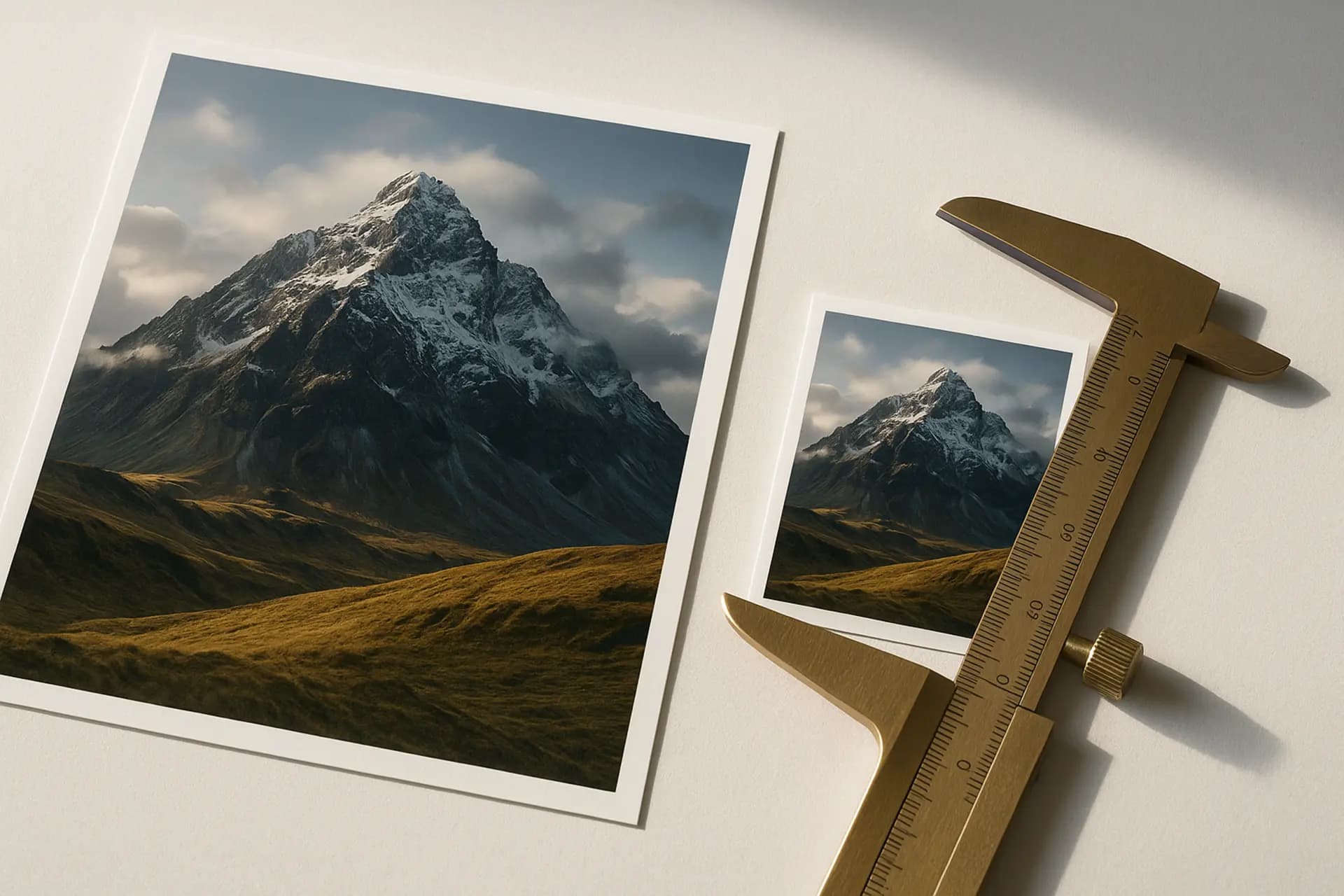
リサイズはWeb上で最も一般的な画像操作の一つです。オンラインストアの商品写真を準備する場合でも、SNSテンプレートにバナーを合わせる場合でも、ブログ用のサムネイルを生成する場合でも、いつかは画像のサイズを変更する必要があります。問題は、不注意なリサイズが視覚品質を破壊することです。エッジがぼやけ、テキストが読めなくなり、細かいディテールがつぶれてしまいます。
幸いなことに、最新のスケーリングアルゴリズムといくつかの基本原則を組み合わせることで、最小限またはゼロの知覚的品質低下で画像をリサイズできます。このガイドでは、異なるスケーリングアルゴリズムの仕組み、アスペクト比が重要な理由、一般的なユースケースの推奨サイズ、そしてImgCompress.appのリサイズツールを使ったステップバイステップの画像リサイズ方法を解説します。
スケーリングアルゴリズムが品質に与える影響
画像をリサイズする際、ソフトウェアはターゲットサイズの新しいピクセル値を計算する必要があります。使用する方法(補間アルゴリズム)が、結果のシャープさやぼやけ具合に直接影響します。最も一般的な4つのアルゴリズムを、速度順から品質順にランク付けします。
最近傍法(ニアレストネイバー)
最近傍法は最もシンプルなアプローチです。出力画像の各ピクセルに対して、ソース画像から最も近い単一のピクセルを選びます。ブレンドや平均化は行いません。
- 速度:非常に高速
- 品質:写真には不向き。拡大時にブロック状でピクセル化した結果、縮小時にギザギザのエッジが生じます。
- 最適な用途:ピクセルアート、レトロゲームスプライト、意図的にハードなピクセルエッジが必要な画像。スムージングを導入せずに正確なピクセルグリッドを保持する唯一のアルゴリズムです。
バイリニア補間
バイリニア補間はソース画像の最も近い4ピクセルを考慮し、距離に基づく加重平均を計算します。最近傍法よりも滑らかな遷移を生成します。
- 速度:高速
- 品質:中程度のリサイズには許容可能。テキストや細かいテクスチャなどの高ディテール領域でやや柔らかい結果。
- 最適な用途:クイックプレビュー、ピクセルパーフェクトなシャープさよりも速度が重要なサムネイル。
バイキュービック補間
バイキュービック補間はサンプリング領域を最も近い16ピクセル(4×4グリッド)に拡張し、3次多項式を使用して加重平均を計算します。Adobe Photoshopを含むほとんどのプロフェッショナル画像エディタのデフォルトアルゴリズムです。
- 速度:中程度
- 品質:良好。バイリニアよりもシャープなエッジと優れたディテール保持、最小限のリンギングアーティファクト。
- 最適な用途:写真とグラフィックの汎用リサイズ。Web画像準備の標準的な選択肢です。
Lanczosリサンプリング
Lanczosリサンプリングはsinc関数をLanczosカーネルでウィンドウ化し、通常はより大きなピクセル近傍(6×6や8×8が多い)からサンプリングします。4つのアルゴリズムの中で数学的に最も洗練されており、最もシャープな結果を生成します。
- 速度:バイキュービックより遅い
- 品質:優秀。細かいディテールを保持し最もシャープなエッジを生成しますが、カーネルサイズが大きすぎると高コントラスト境界周辺にわずかなリンギング(ハローアーティファクト)が発生する可能性があります。
- 最適な用途:最大のディテール保持が重要な高品質ダウンスケーリング — 印刷準備、アーカイブ作業、大きなソース画像をはるかに小さな出力に縮小するシナリオ。
アルゴリズム品質比較
違いを数値化するため、4000×3000ピクセルのテスト写真(細かい草のテクスチャ、シャープな建物のエッジ、看板のテキストを含む詳細な風景)を各アルゴリズムで1200×900にリサイズしました。SSIM(構造的類似性指標)で品質を測定し、1.0はオリジナルと同一を意味します:
| アルゴリズム | SSIMスコア | 出力ファイルサイズ | 相対速度 | 視覚的メモ |
|---|---|---|---|---|
| 最近傍法 | 0.82 | 285 KB | 1×(最速) | 目に見えるピクセル化、テキストのギザギザエッジ |
| バイリニア | 0.91 | 310 KB | 1.2× | やや柔らかい、テキストは読めるがクリスプではない |
| バイキュービック | 0.95 | 320 KB | 1.8× | シャープなエッジ、良好なディテール、最小限のアーティファクト |
| Lanczos | 0.97 | 325 KB | 2.5× | 最もシャープな結果、細かい草のテクスチャが保持 |
バイキュービック(0.95)とLanczos(0.97)のSSIM差は小さいですが、高ディテール領域で100%ズームすると見えます。ほとんどのWebユースケースではバイキュービックが優れた結果を提供します。Lanczosは高解像度ソース画像を要求の厳しいアプリケーション向けにダウンスケーリングする場合に追加の処理時間の価値があります。
ImgCompress.appのリサイズツールはブラウザのネイティブCanvas APIをimageSmoothingQualityをhighに設定して使用しており、モダンブラウザ(Chrome、Firefox、Edge)ではバイキュービックまたは同等の高品質補間アルゴリズムにマッピングされます。アルゴリズム設定を手動で構成する必要なく、シャープでアーティファクトのない結果が得られます。
アスペクト比が重要な理由(と計算方法)
アスペクト比は画像の幅と高さの比例関係です。1920×1080の画像は16:9のアスペクト比を持ちます。2000×2000の画像は1:1です。アスペクト比を維持せずに画像をリサイズすると、コンテンツが引き伸ばされたり押しつぶされたりします。顔が歪み、円が楕円になり、テキストが変形します。
アスペクト比の計算式
リサイズ時のアスペクト比維持は簡単な計算です。元のサイズと1つのターゲットサイズがわかれば、もう一方を計算できます:
ターゲット幅から新しい高さを計算:
新しい高さ = 元の高さ × (ターゲット幅 / 元の幅)
ターゲット高さから新しい幅を計算:
新しい幅 = 元の幅 × (ターゲット高さ / 元の高さ)
例:4000×3000の画像(4:3比率)を幅1200ピクセルにする必要がある場合。
新しい高さ = 3000 × (1200 / 4000) = 900
結果は1200×900で、元の4:3比率が完全に保持されます。
フィット vs フィル vs カバー
ほとんどのリサイズツールは、ターゲットサイズがソース比率と一致しない場合のアスペクト比処理に複数のモードを提供します。ImgCompress.appは4つのモードを提供します:
- フィット:アスペクト比を維持しながらターゲットサイズ内に完全に収まるよう画像をスケーリングします。出力は一方の軸でターゲットより小さくなる場合があります。デフォルトで最も安全なオプションです。
- フィル(ストレッチ):アスペクト比を無視してターゲットサイズに正確に合わせて画像を引き伸ばします。歪みが許容される場合、またはソースがすでにターゲット比率と一致している場合のみ使用してください。
- カバー:アスペクト比を維持しながらターゲットサイズを完全に埋めるよう画像をスケーリングし、はみ出した部分をクロップします。さまざまな比率の画像から均一なサムネイルを作成するのに便利です。
- 正確:アスペクト比に関係なく正確なターゲット幅と高さを強制します。フィルに似ていますが、明示的にアスペクト比ロックをオーバーライドします。
ほとんどのユースケースでは、アスペクト比ロック付きのフィットモードが正しい選択です。歪みもクロッピングもないことが保証されます。
一般的なユースケースの推奨サイズ
プラットフォームやコンテキストごとに特定のサイズ要件があります。間違ったサイズを使用すると、プラットフォームが画像をリサイズしてくれますが、自分で行うよりも低品質になることが多いです。2025年時点の各プラットフォームの公式ガイドラインに基づく推奨サイズは以下の通りです:
| 用途 | 推奨サイズ | アスペクト比 | 備考 |
|---|---|---|---|
| Facebookカバー写真 | 820 × 312 | 約2.63:1 | デスクトップ820×312、モバイル640×360で表示 |
| Facebook投稿画像 | 1200 × 630 | 約1.91:1 | ニュースフィード表示に最適 |
| Instagram正方形投稿 | 1080 × 1080 | 1:1 | 正方形投稿の最大解像度 |
| Instagramストーリー | 1080 × 1920 | 9:16 | フルスクリーン縦型フォーマット |
| Twitter/X投稿画像 | 1200 × 675 | 16:9 | Twitterメディアガイドライン推奨 |
| Twitter/Xヘッダー | 1500 × 500 | 3:1 | プロフィールバナー画像 |
| LinkedIn投稿画像 | 1200 × 627 | 約1.91:1 | フィードでの視認性に最適 |
| YouTubeサムネイル | 1280 × 720 | 16:9 | 最小640px幅、推奨1280×720 |
| EC商品(Amazon) | 2000 × 2000 | 1:1 | Amazon最小1000px、推奨2000px |
| EC商品(Shopify) | 2048 × 2048 | 1:1 | Shopify推奨正方形商品画像 |
| ブログヒーロー画像 | 1200 × 630 | 約1.91:1 | OG画像とブログヘッダーに適合 |
| ブログサムネイル | 400 × 300 | 4:3 | 一般的なカードレイアウトサムネイルサイズ |
| メールヘッダー | 600 × 200 | 3:1 | ほとんどのメールクライアントで安全な幅 |
| アバター / プロフィール画像 | 400 × 400 | 1:1 | 正方形、表示時に縮小 |
| ファビコン | 512 × 512 | 1:1 | ソースサイズ。ブラウザが必要に応じて縮小 |
これらのサイズは各プラットフォームの公式ドキュメントに基づいています:Facebookの共有ベストプラクティスガイド、Instagramのヘルプセンター、Twitterのメディア仕様、Amazon Seller Centralの画像要件、Shopifyの商品写真ガイドライン。大規模なアップロード前に最新のプラットフォームガイドラインを必ず確認してください。要件は時折変更されます。
商品画像の最適化について詳しくは、ECサイト商品画像の最適化ガイドをご覧ください。
チュートリアル:ImgCompress.appで画像をリサイズ
ImgCompress.appのリサイズツールを使った画像リサイズの完全なプロセスを解説します。すべての処理はブラウザ内でクライアントサイドで行われ、画像がデバイスから外に出ることはありません。
テスト設定
- ソース画像:Unsplashからのさまざまな元サイズの写真5枚(3000×2000〜6000×4000ピクセル)。
- 目標:すべての画像をブログ用に幅1200pxにリサイズ、アスペクト比を維持。
- ツール:MacBook Pro(M2、16 GB RAM)のChrome 120で実行のImgCompress.appリサイズツール。
- 出力フォーマット:オリジナル維持(JPEG)。
- 品質設定:90%(ブログヒーロー画像向け高品質)。
ステップバイステップのプロセス
- ブラウザで画像リサイズツールを開きます。
- アップロードエリアに画像をドラッグ&ドロップするか、「画像を選択」をクリックして参照します。JPEG、PNG、WebP、BMP、GIFファイルを各50 MBまで、バッチあたり最大10ファイルまで受け付けます。
- アップロード後、各画像が元のサイズとファイルサイズとともにリスト表示されます。リサイズ設定パネルが自動的に表示されます。
- 幅フィールドにターゲット幅(1200)を入力します。「アスペクト比をロック」が有効(デフォルト)の場合、高さフィールドが自動的に更新されて元の比率を維持します。
- オプションで「プリセットサイズ」ドロップダウンからプリセットを選択します。ImgCompress.appには一般的なSNSサイズ(Instagram正方形、Facebookカバー、Twitter投稿、YouTubeサムネイルなど)のプリセットが含まれているため、プラットフォーム固有のサイズを暗記する必要はありません。
- リサイズモードを選択します。ブログ画像には「フィット」が正しい選択です。クロッピングや歪みなしにターゲットサイズ内に画像をスケーリングします。
- 出力フォーマットを設定します。「元のフォーマットを維持」でソースフォーマットが保持されます。リサイズ操作中にJPEG、PNG、WebPに変換することもできます。
- 品質スライダーを調整します。ブログヒーロー画像には90%で優れたディテールが保持されます。サムネイルには70〜80%で十分です。
- 「すべての画像をリサイズ」をクリックして数秒待ちます。進捗インジケーターが処理中のファイルを表示します。
- 完了後、結果をプレビューし「すべてダウンロード」をクリックしてZIPアーカイブとして保存するか、個別ファイルをダウンロードします。
リサイズ結果
5枚のテスト画像を幅1200px、JPEG品質90%でリサイズした実際の結果は以下の通りです:
| テスト画像 | 元のサイズ | 元のファイルサイズ | リサイズ後のサイズ | リサイズ後のファイルサイズ | サイズ削減 |
|---|---|---|---|---|---|
| 風景 | 6000 × 4000 | 5.8 MB | 1200 × 800 | 245 KB | 96% |
| ポートレート | 3000 × 4500 | 4.1 MB | 1200 × 1800 | 310 KB | 93% |
| 商品写真 | 4000 × 4000 | 3.2 MB | 1200 × 1200 | 195 KB | 94% |
| 建築 | 5472 × 3648 | 4.9 MB | 1200 × 800 | 230 KB | 95% |
| 料理写真 | 3600 × 2400 | 2.7 MB | 1200 × 800 | 185 KB | 93% |
| 平均 | — | 4.14 MB | — | 233 KB | 94% |
いくつかの観察:
- 高解像度オリジナルからWeb適切なサイズへのリサイズは劇的なファイルサイズ削減を生みます。テストでは93〜96%です。ファイルサイズは総ピクセル数にほぼ比例してスケールし、6000×4000(2400万ピクセル)から1200×800(96万ピクセル)への変更は25倍のピクセル数削減です。
- 5枚すべてのリサイズ画像が表示サイズでシャープで詳細に見えました。バイキュービック品質の補間がテキストの可読性、細かいテクスチャ、クリーンなエッジを保持しました。
- ポートレート画像(1200×1800)は同じ幅の風景画像より多くの総ピクセルを保持したため、最大の出力ファイルになりました。
- 圧縮と組み合わせると、リサイズはWeb向けの画像ファイルサイズを削減する最も効果的な方法です。リサイズ後の追加圧縮については、画像圧縮完全ガイドをご覧ください。
拡大 vs 縮小:品質への影響の違い
リサイズは対称的ではありません。縮小(画像を小さくする)と拡大(画像を大きくする)は品質に根本的に異なる影響を与え、この違いを理解することで画像ワークフローの計画に役立ちます。
縮小:一般的に安全
画像を縮小する場合、ピクセル数を減らしています。スケーリングアルゴリズムが複数のソースピクセルを各出力ピクセルに平均化するため、実際にはノイズや小さな欠陥を滑らかにする傾向があります。適切に縮小された画像は、表示サイズでオリジナルよりもクリーンに見えることが多いです。
品質の高い縮小のための重要なルール:
- 高品質アルゴリズムを使用する。 サイズを大幅に(50%以上)縮小する場合、バイキュービックまたはLanczosがバイリニアや最近傍法よりもはるかにシャープな結果を生成します。
- 1ステップで縮小する。 各リサイズ操作はわずかな品質低下を導入します。4000pxから2000pxに、さらに1000pxにリサイズすると、4000pxから直接1000pxにするよりも柔らかい結果になります。
- 最高品質のソースから始める。 常にオリジナルの未圧縮(または最小限に圧縮された)ファイルからリサイズしてください。すでに圧縮されたJPEGを縮小すると、複合するアーティファクトが発生します。
拡大:注意が必要
拡大は本質的に非可逆です。ソースに存在しないピクセルデータをアルゴリズムに作り出させることを要求しているためです。どの補間アルゴリズムも実際のディテールを追加することはできません。周囲のデータに基づいて欠落ピクセルがどのように見えるかを推定できるだけです。
異なる拡大率での結果は以下の通りです:
| 拡大率 | 視覚的結果 | 推奨 |
|---|---|---|
| 1.0×〜1.5×(最大50%拡大) | 最小限の品質低下。100%ズームでわずかなソフト化が見えるが、通常の視聴距離では許容可能。 | Web用途には一般的に安全 |
| 1.5×〜2.0×(50〜100%拡大) | 目に見えるソフト化。テキストや細い線などの細かいディテールがぼやける。 | 画像が小さな表示サイズで見られる場合のみ許容 |
| 2.0×〜4.0×(100〜300%拡大) | 大幅な品質低下。明らかなぼやけ、テクスチャディテールの喪失、ハローアーティファクトの可能性。 | 代替手段がない場合を除き避ける |
| 4.0×以上(300%以上拡大) | 深刻な劣化。目に見える補間アーティファクトを伴う低解像度拡大に見える。 | いかなる状況でも非推奨 |
実用的なルール:より大きな画像が必要な場合、ソースに戻ってください。写真を再撮影するか、ベクターソースファイルからグラフィックを再エクスポートするか、より高解像度のバージョンを見つけてください。500×500の画像を2000×2000に拡大しても、元々2000×2000で撮影された画像の品質には決して及びません。
拡大が避けられない場合は、倍率を1.5×以下に抑え、ソフト化を補うために後でわずかなシャープニングパスを適用してください。
バッチリサイズのヒント
少数以上の画像をリサイズする必要がある場合、効率が重要です。バッチリサイズワークフローの実用的なヒントを紹介します:
ターゲットサイズを先に計画する
何もアップロードする前に、各ユースケースのターゲットサイズを決めてください。ブログ用の画像を準備する場合、以下が必要かもしれません:
- ヒーロー画像:1200×630
- 記事内画像:幅800px(高さ自動)
- サムネイル:400×300
ターゲットサイズごとに画像をグループ化し、各グループを別々のバッチとして処理します。異なる設定で1枚ずつリサイズするよりも速く、エラーも少なくなります。
プリセットで一貫性を確保
ImgCompress.appのリサイズツールには一般的なSNSやWebサイズのプリセットが組み込まれています。手動でサイズを入力する代わりにプリセットを使用することで、タイプミスを排除し、バッチ内のすべての画像が正確に正しいサイズになることを保証します。複数プラットフォーム向けのアセットを準備する場合に特に価値があります。あるバッチにはInstagram正方形プリセット、別のバッチにはFacebookカバープリセットを選択するだけです。
リサイズと圧縮を組み合わせる
リサイズと圧縮は補完的な操作です。リサイズはピクセル数(したがってファイルサイズ)を削減し、圧縮は各ピクセルを表現するために必要なデータを削減します。最大のファイルサイズ削減には:
この2ステップアプローチは通常、高解像度オリジナルから95%以上の合計ファイルサイズ削減を達成します。詳細な圧縮ワークフローについては、バッチ画像圧縮ガイドをご覧ください。
オリジナルを保持する
画像の唯一のコピーをリサイズしないでください。常にオリジナルの高解像度ファイルを別途アーカイブしてください。後で異なるサイズが必要になるかもしれませんし、オリジナルからの縮小は以前にリサイズされたバージョンからの拡大よりも常に優れた結果を生みます。
まとめ
画質を落とさずに画像をリサイズするには3つの原則に集約されます:高品質スケーリングアルゴリズム(バイキュービック以上)を使用すること、特別な理由がない限り常にアスペクト比を維持すること、利用可能な最高解像度のソースから始めることです。縮小は本質的に安全で優れた結果を生みます。拡大は可能な限り避け、避けられない場合は1.5×以下に抑えてください。
Web用途では、適切なサイズへのリサイズと正しい品質設定での圧縮の組み合わせが、高速読み込みでシャープな画像を配信する最も効果的な方法です。テストデータはリサイズだけで93〜96%のファイルサイズ削減を示しており、表示サイズでの目に見える品質低下はありません。
画像をリサイズする準備はできましたか?無料画像リサイズツールをお試しください。ブラウザ内で完全に動作し、バッチ処理に対応し、SNSプリセットを含み、アスペクト比を自動的に維持します。
関連記事: