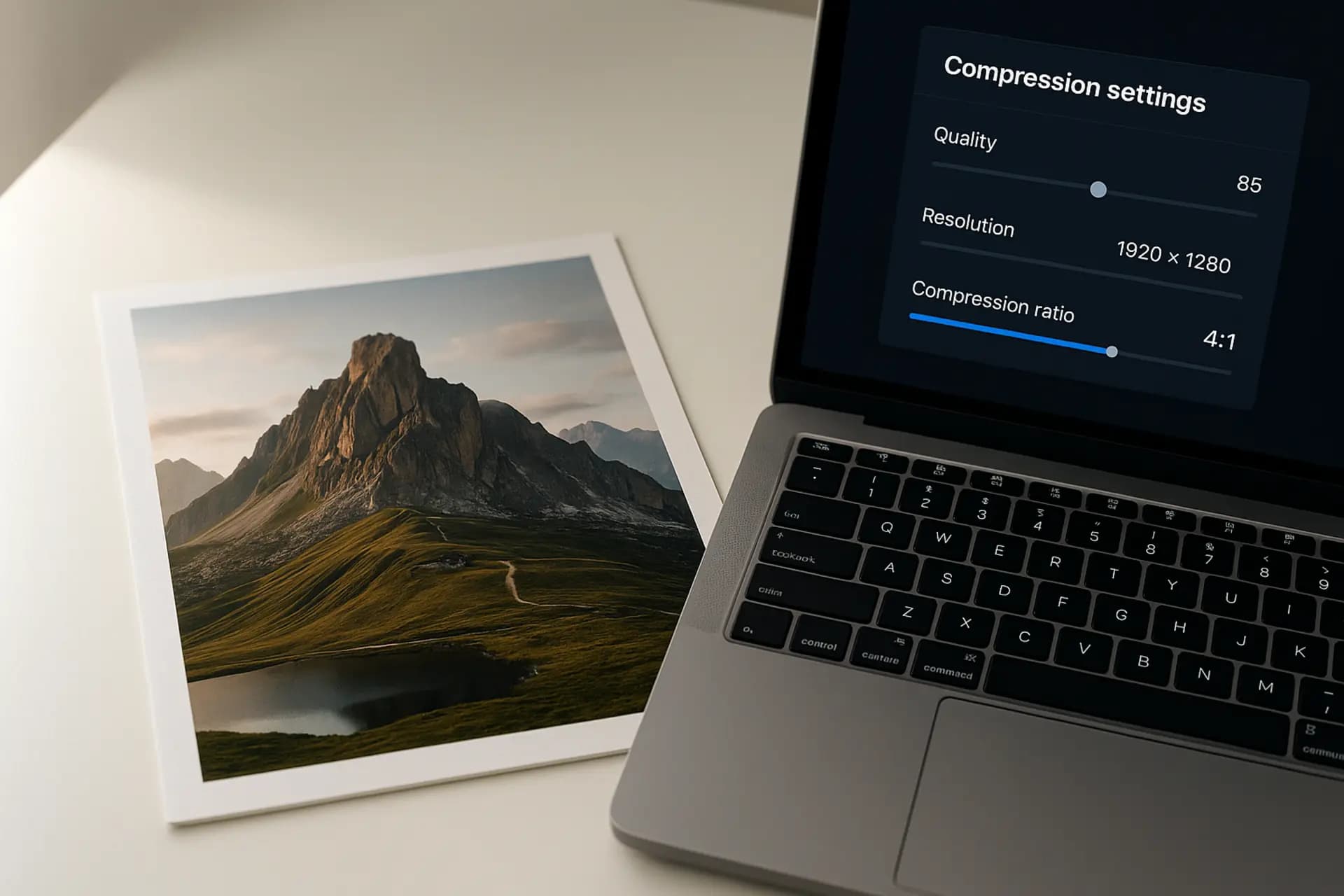
画像は、一般的なWebページで転送されるデータ総量のおよそ半分を占めています。HTTP Archive Web Almanac 2024によると、デスクトップにおける画像のページ重量の中央値は約1,000 KBで、モバイルもそれに近い数値です。これは帯域幅のかなりの部分を占めており、サイトの読み込み速度、訪問者のデータ消費量、そして最終的には検索結果でのページランキングに直接影響します。
幸いなことに、最新の画像圧縮技術を使えば、視覚的な品質を損なうことなくファイルサイズを50%から90%削減できます。オンラインストアの商品写真を最適化する場合でも、ブログ用のグラフィックを準備する場合でも、ポートフォリオサイトを軽量化する場合でも、圧縮の仕組みと適切なフォーマットの選び方を理解することで、大きなアドバンテージが得られます。
このガイドでは、画像圧縮の基礎を解説し、主要な4つのWebフォーマットを比較し、ImgCompress.appを使った実際の圧縮前後のデータとともに、画像を圧縮する具体的な方法をお見せします。
画像圧縮の仕組み:非可逆圧縮と可逆圧縮
すべての画像圧縮アルゴリズムは、非可逆(ロッシー)と可逆(ロスレス)のいずれかに分類されます。この違いを理解することで、各画像に適したアプローチを選択できます。
非可逆圧縮
非可逆圧縮は、人間の目では気づきにくいデータを永久に削除します。ITU-T T.81仕様で定義されたJPEG規格が最も広く知られた例です。処理は3つの段階で行われます:
-
色空間変換 — 画像がRGBからYCbCrに変換され、明るさ(輝度)と色(色差)が分離されます。人間の視覚は明るさの変化に敏感なため、色チャンネルはダウンサンプリング(クロマサブサンプリングと呼ばれる技術、通常4:2:0)しても目立つ品質低下は起きません。
-
離散コサイン変換(DCT) — 各8×8ピクセルブロックが空間データから周波数係数に変換されます。高周波の細部(細かいテクスチャ、微妙なグラデーション)は積極的に量子化できる係数になります。
-
量子化とエントロピー符号化 — 量子化行列がDCT係数をスケールダウンし、重要度の低い周波数データを実質的に破棄します。残った値はハフマン符号化または算術符号化で圧縮され、最終的なビットストリームが生成されます。
ほとんどの圧縮ツールで見かける品質スライダーは、この量子化ステップを制御しています。品質を下げるほど量子化が積極的になり、ファイルは小さくなりますが、最終的にはバンディングやブロックノイズなどのアーティファクトが目に見えるようになります。
可逆圧縮
可逆圧縮は、ピクセルデータを一切破棄せずにファイルサイズを削減します。PNGはフィルタリング(各ピクセルを隣接ピクセルから予測)とDEFLATE圧縮(LZ77 + ハフマン符号化)の組み合わせを使用します。圧縮ファイルから元の画像を完全に復元できます。
可逆圧縮は写真コンテンツに対して通常20〜50%の削減を達成しますが、非可逆方式の70〜95%と比較すると控えめです。ピクセル単位の正確さが重要な場合、つまりロゴ、UIスクリーンショット、技術図面、または後で再編集する画像には、可逆圧縮が適切な選択です。
フォーマット比較:JPG vs PNG vs WebP vs AVIF
適切なフォーマットを選ぶことは、適切な品質設定を選ぶことと同じくらい重要です。主要な4つのWeb画像フォーマットの比較は以下の通りです:
| 機能 | JPEG (JPG) | PNG | WebP | AVIF |
|---|---|---|---|---|
| 圧縮タイプ | 非可逆 | 可逆 | 非可逆 + 可逆 | 非可逆 + 可逆 |
| 一般的な圧縮比 | 10:1 – 20:1 | 2:1 – 4:1 | 15:1 – 30:1 | 20:1 – 50:1 |
| 透過(アルファ) | なし | あり | あり | あり |
| アニメーション対応 | なし | なし(APNGはあり) | あり | あり |
| 色深度 | 8ビット | 8/16ビット | 8ビット | 8/10/12ビット、HDR |
| ブラウザ対応(2025年) | 約100% | 約100% | 約97% | 約93% |
| 最適な用途 | 写真 | グラフィック、ロゴ | 一般的なWeb用途 | 最大圧縮 |
| エンコード速度 | 高速 | 高速 | 中程度 | 低速 |
この表からの重要なポイント:
- JPEGは写真に対する普遍的で安全な選択肢です。あらゆる環境でサポートされ、エンコードも高速ですが、透過に対応しておらず、新しいフォーマットの圧縮効率には及びません。
- PNGは可逆品質や透過が必要な画像には最適ですが、写真コンテンツではファイルサイズが大幅に大きくなります。
- WebPはGoogleが開発したフォーマットで、非可逆・可逆の両モードに対応し、それぞれJPEGやPNGよりも優れた圧縮を実現します。Can I Useのデータによるとグローバルブラウザ対応率は約97%で、2025年のほとんどのWebプロジェクトにとって実用的なデフォルトです。
- AVIFはAlliance for Open Media(AOM)が開発したAV1ビデオコーデックに基づいており、現行フォーマットの中で最高の圧縮比を実現します。HDRと広色域にも対応しています。トレードオフはエンコード速度の遅さとやや低いブラウザ対応率(約93%)ですが、普及は急速に進んでいます。
JPEG固有の最適化について詳しくは、JPEG圧縮のベストプラクティスガイドをご覧ください。グラフィックにおけるWebPとPNGの選択については、WebP vs PNG比較で詳しく解説しています。最新フォーマットについては、AVIFフォーマット徹底解説をチェックしてください。
実践チュートリアル:ImgCompressで画像を圧縮する
理論を実践に移しましょう。ImgCompress.appで5枚のテスト画像を圧縮し、さまざまなフォーマットとコンテンツタイプでどのような結果が得られるかをお見せします。
テスト方法
結果の透明性と再現性を確保するため、テストの実施方法を正確に記載します:
- 画像ソース:Unsplashのロイヤリティフリー写真5枚。風景、ポートレート、商品写真、料理写真、建築ディテールなど、さまざまなコンテンツタイプをカバー。
- 元のフォーマット:すべてカメラから直接出力された高解像度JPEGファイルで、3〜8メガピクセルの範囲。
- 使用ツール:ImgCompress.appオンラインコンプレッサー。MacBook Pro(M2、16 GB RAM)のChrome 120で完全にクライアントサイドで実行。
- 品質設定:非可逆圧縮はデフォルト品質(80%)。PNG可逆圧縮は最大最適化レベルを使用。
- 品質評価:キャリブレーション済みディスプレイで100%ズームでの目視比較。通常の視聴距離では、圧縮出力のいずれにも目に見えるアーティファクトなし。
ステップバイステップの圧縮プロセス
- ブラウザで画像圧縮ツールを開きます。
- アップロードエリアに画像をドラッグ&ドロップするか、クリックしてファイルを参照します。バッチ処理のために複数の画像を一度にアップロードできます。
- ターゲットフォーマット(JPG、PNG、WebP、またはAVIF)を選択し、品質スライダーを調整します。ほとんどの写真にはデフォルトの80%が確実な出発点です。
- 圧縮をクリックして数秒待ちます。すべての処理はブラウザ内でローカルに行われ、画像がデバイスから外に出ることはありません。
- 圧縮前後の比較をプレビューし、個別にまたはZIPアーカイブとして圧縮ファイルをダウンロードします。
圧縮結果
5枚のテスト画像を品質80のJPEGと品質80のWebPに圧縮した実際の結果は以下の通りです:
| テスト画像 | 元のサイズ | JPG (Q80) | 削減率 | WebP (Q80) | 削減率 |
|---|---|---|---|---|---|
| 風景 (5472×3648) | 4.2 MB | 820 KB | 81% | 580 KB | 86% |
| ポートレート (3200×4800) | 3.8 MB | 690 KB | 82% | 510 KB | 87% |
| 商品写真 (2400×2400) | 2.1 MB | 385 KB | 82% | 275 KB | 87% |
| 料理写真 (4000×3000) | 3.5 MB | 640 KB | 82% | 460 KB | 87% |
| 建築 (6000×4000) | 5.6 MB | 1,050 KB | 82% | 740 KB | 87% |
| 平均 | 3.84 MB | 717 KB | 81% | 513 KB | 87% |
注目すべきポイント:
- 品質80のJPEG圧縮は、5枚すべての画像で一貫して約81〜82%のファイルサイズ削減を達成しました。ユニバーサルなブラウザ対応を持つフォーマットとしては優秀な結果です。
- 同じ品質設定のWebPは削減率を86〜87%まで押し上げ、JPEGと比較して約3分の1のデータをさらに削減しました。ブラウザ対応率97%のフォーマットとしては、簡単に得られる改善です。
- 元のファイルサイズが最も大きかった風景と建築の画像は、絶対的な削減量も最大で、WebPでは画像1枚あたり4 MB以上の節約になりました。
- 圧縮された画像のいずれも、通常の視聴距離では目に見えるアーティファクトを示しませんでした。100%ズームでは細かいテクスチャ部分(草、布の織り目)にわずかな違いが検出できましたが、一般的なWeb表示サイズで画像を見る訪問者には見えないレベルです。
さらに圧縮を追求したい場合、品質70のAVIFは写真コンテンツで90%以上の削減を達成できますが、エンコードに時間がかかります。詳細なベンチマークはAVIFフォーマットガイドをご覧ください。
品質設定のベストプラクティス
品質スライダーは、圧縮結果に最も大きな影響を与える単一のコントロールです。高すぎると帯域幅の無駄になり、低すぎると目に見えるアーティファクトが発生します。画像タイプと用途に基づく推奨範囲は以下の通りです:
| 用途 | フォーマット | 推奨品質 | 期待されるサイズ削減 | 備考 |
|---|---|---|---|---|
| サムネイルとプレビュー | JPEGまたはWebP | 60〜70% | 85〜92% | 小さな表示サイズがアーティファクトを隠す |
| ブログ・記事画像 | WebP | 75〜82% | 80〜88% | 品質と速度の良いバランス |
| ヒーロー・バナー画像 | WebPまたはAVIF | 80〜88% | 75〜85% | 大きく目立つ画像には高品質 |
| 商品写真 | JPEGまたはWebP | 82〜90% | 70〜82% | 購入判断のためにディテールを保持 |
| ポートフォリオ・アート | PNG(可逆)またはAVIF(Q90+) | 90〜100% | 30〜60% | 視覚的忠実度を優先 |
| SNS共有 | JPEG | 80〜85% | 78〜84% | プラットフォーム側で再圧縮される |
適切な品質を見つけるためのヒント
- 80%から始めて下げていく。 ほとんどの写真では、品質80はWeb表示サイズでオリジナルと視覚的に区別がつきません。積極的なファイルサイズ目標が必要な場合のみ、さらに下げてください。
- WebPをデフォルトとして使用する。 非常に古いブラウザをサポートする必要がない限り、WebPはあらゆる品質レベルでJPEGよりも優れた圧縮を提供します。GoogleのWebPドキュメントでは、同等の視覚品質でJPEGより25〜34%小さいファイルが確認されています。
- 品質を表示サイズに合わせる。 200×200のサムネイルに品質90は不要です。逆に、4Kディスプレイで表示される全幅ヒーロー画像は、より高い品質設定の恩恵を受けます。
- 実際のデバイスでテストする。 デスクトップモニターでは見えない圧縮アーティファクトが、高DPIモバイル画面ではより目立つ場合があります(逆もまた然り)。最も重要な画像は、実際のオーディエンスが使用するデバイスで必ず確認してください。
- 非可逆ファイルの再圧縮を避ける。 非可逆圧縮を繰り返すたびに追加の品質低下が発生します。常に手元にある最高品質のソースファイルから圧縮してください。フォーマット間の変換が必要な場合は、画像フォーマット変換ガイドで品質劣化を最小限に抑える方法を解説しています。
高度な圧縮戦略
基本的な品質設定以外にも、さらなる節約を引き出すテクニックがいくつかあります:
プログレッシブJPEG
プログレッシブJPEGは画像を複数パスでエンコードするため、ブラウザはほぼ即座に低解像度のプレビューを表示し、データが到着するにつれて鮮明にしていきます。これにより、特に低速な接続での体感的な読み込み速度が向上します。ImgCompress.appを含むほとんどの最新圧縮ツールは、デフォルトでプログレッシブJPEGを生成します。
レスポンシブ画像配信
すべてのデバイスに単一の大きな画像を配信するのではなく、複数のサイズを生成し、srcset属性を使ってブラウザに最適なものを選ばせましょう。携帯電話の400px幅のサムネイルに4000pxのソースファイルは不要です。レスポンシブ画像と圧縮を組み合わせることで、未最適化のオリジナルを配信する場合と比較して、画像データ総量を90%以上削減できます。
Picture要素によるフォーマットネゴシエーション
HTML <picture> 要素を使用して、各ブラウザに最も効率的なフォーマットを配信できます:
<picture>
  <source srcset="photo.avif" type="image/avif" />
  <source srcset="photo.webp" type="image/webp" />
  <img src="photo.jpg" alt="説明文" />
</picture>
このアプローチは、AVIFをサポートするブラウザにはAVIFを配信し、WebPにフォールバックし、JPEGをユニバーサルなセーフティネットとして使用します。各フォーマットレベルで適切な圧縮と組み合わせることで、これが現代のWebにおける画像配信のゴールドスタンダードです。
バッチ処理
少数以上の画像を扱う場合、1枚ずつ圧縮するのは面倒です。ImgCompress.appはバッチ処理に対応しており、フォルダ全体の画像をドラッグして、統一設定を適用し、すべてを一度にダウンロードできます。大規模なワークフローについては、バッチ画像圧縮ガイドをご覧ください。
まとめ
画像圧縮はあれば便利なものではなく、高速で効率的なWebサイトを構築するための基本的な要素です。HTTP Archiveのデータが明確に示しているように、画像はページ重量の大部分を占めており、未最適化の画像はほとんどのサイトにおける最大のパフォーマンスボトルネックです。
核心的な原則はシンプルです:
- 非可逆圧縮と可逆圧縮の違いを理解し、各画像に適したアプローチを選択する。
- フォーマットを意図的に選択する。2025年のほとんどのWeb画像にはWebPが実用的なデフォルトです。AVIFは導入準備ができたチームに最高の圧縮比を提供します。JPEGとPNGはそれぞれユニバーサルな互換性と可逆ニーズに不可欠です。
- 品質設定を意図的に使用する。写真には80%から始め、具体的な用途と表示コンテキストに基づいて調整する。
- 最高品質のソースから圧縮し、非可逆ファイルの再圧縮を避ける。
画像を最適化する準備はできましたか?無料画像コンプレッサーをお試しください。ブラウザ内で完全に動作し、JPG、PNG、WebP、AVIFに対応し、数秒でファイルサイズを最大90%削減できます。
関連記事: