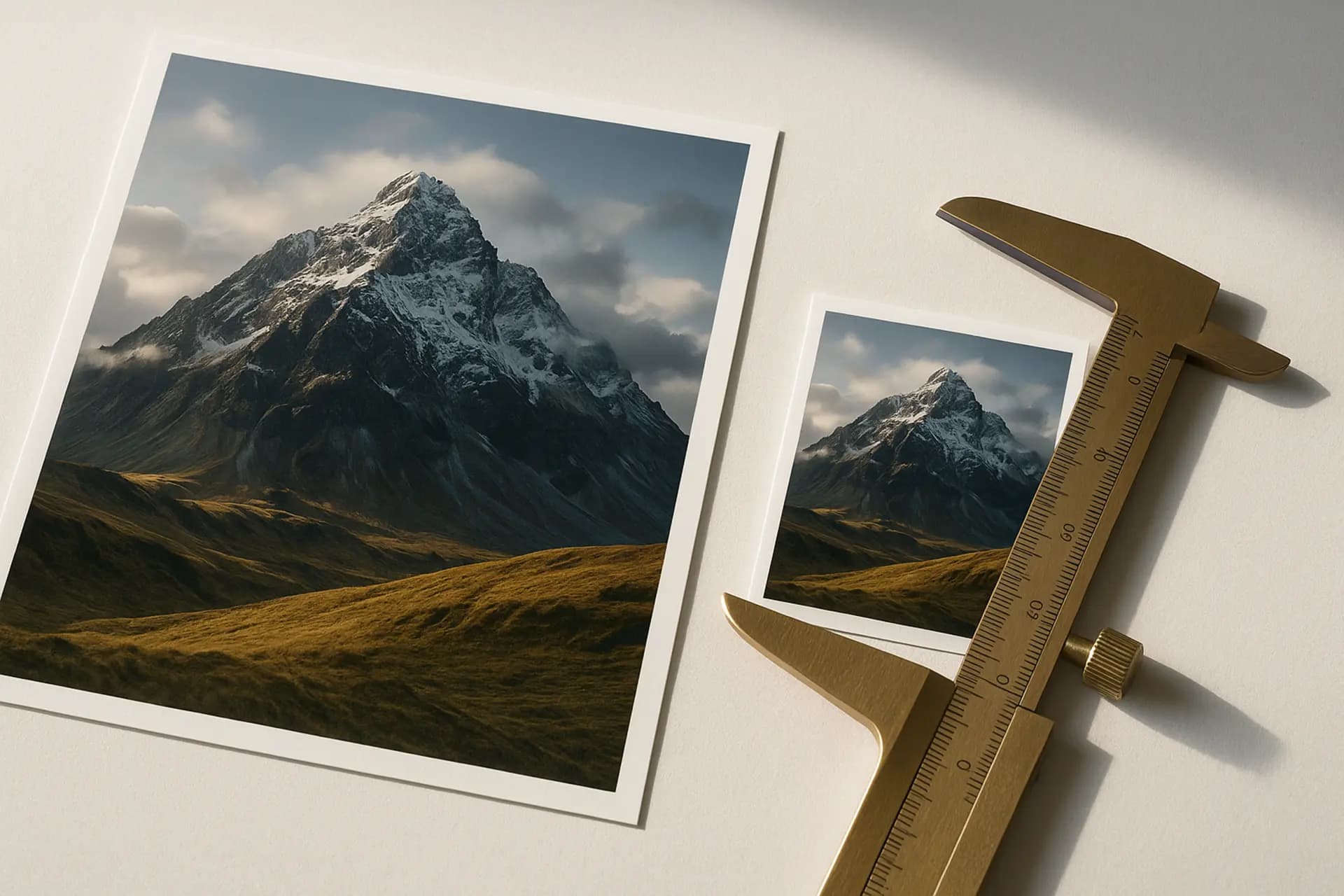
Redimensionar es una de las operaciones de imagen más comunes en la web. Ya sea que estés preparando una foto de producto para una tienda online, ajustando un banner a una plantilla de redes sociales, o generando miniaturas para un blog, en algún momento necesitarás cambiar las dimensiones de una imagen. El problema es que redimensionar de forma descuidada destruye la calidad visual — los bordes se difuminan, el texto se vuelve ilegible y los detalles finos se convierten en papilla.
La buena noticia es que los algoritmos de escalado modernos, combinados con unos pocos principios sencillos, te permiten redimensionar imágenes con mínima o nula pérdida de calidad perceptible. Esta guía explica cómo funcionan los diferentes algoritmos de escalado, por qué importa la relación de aspecto, qué dimensiones usar para los casos de uso más comunes, y cómo redimensionar imágenes paso a paso usando la herramienta de Redimensionamiento de ImgCompress.app.
Cómo los Algoritmos de Escalado Afectan la Calidad
Cuando redimensionas una imagen, el software necesita calcular nuevos valores de píxeles para las dimensiones objetivo. El método que usa — el algoritmo de interpolación — tiene un impacto directo en lo nítido o borroso que se ve el resultado. Estos son los cuatro algoritmos más comunes, clasificados del más rápido al de mayor calidad.
Vecino Más Cercano (Nearest Neighbor)
El vecino más cercano es el enfoque más simple. Para cada píxel en la imagen de salida, selecciona el píxel más cercano de la imagen fuente. No hay mezcla ni promediado.
- Velocidad: Extremadamente rápido
- Calidad: Pobre para fotografías. Produce resultados con bloques y pixelados al ampliar, y bordes dentados al reducir.
- Ideal para: Pixel art, sprites de juegos retro, o cualquier imagen donde intencionalmente quieras bordes de píxeles duros. Es el único algoritmo que preserva la cuadrícula de píxeles exacta sin introducir ningún suavizado.
Interpolación Bilineal
La interpolación bilineal considera los cuatro píxeles más cercanos en la imagen fuente y calcula un promedio ponderado basado en la distancia. Esto produce transiciones más suaves que el vecino más cercano.
- Velocidad: Rápida
- Calidad: Aceptable para redimensionamiento moderado. Produce resultados ligeramente suaves en áreas de alto detalle como texto o texturas finas.
- Ideal para: Previsualizaciones rápidas, miniaturas donde la velocidad importa más que la nitidez perfecta.
Interpolación Bicúbica
La interpolación bicúbica extiende el área de muestreo a los 16 píxeles más cercanos (una cuadrícula de 4×4) y usa polinomios cúbicos para calcular el promedio ponderado. Este es el algoritmo predeterminado en la mayoría de editores de imagen profesionales, incluyendo Adobe Photoshop.
- Velocidad: Moderada
- Calidad: Buena. Produce bordes más nítidos y mejor preservación de detalle que bilineal, con artefactos de anillos mínimos.
- Ideal para: Redimensionamiento de propósito general de fotografías y gráficos. Es la opción estándar para preparación de imágenes web.
Remuestreo Lanczos
El remuestreo Lanczos usa una función sinc ventaneada por un kernel Lanczos, típicamente muestreando de un vecindario más grande de píxeles (a menudo 6×6 u 8×8). Es matemáticamente el más sofisticado de los cuatro algoritmos y produce los resultados más nítidos.
- Velocidad: Más lento que bicúbico
- Calidad: Excelente. Preserva detalle fino y produce los bordes más nítidos, aunque puede introducir ligeros anillos (artefactos de halo) alrededor de límites de alto contraste si el tamaño del kernel es demasiado grande.
- Ideal para: Reducción de alta calidad donde la máxima preservación de detalle es crítica — preparación para impresión, trabajo de archivo, o cualquier escenario donde estés reduciendo una imagen fuente grande a una salida mucho más pequeña.
Comparación de Calidad de Algoritmos
Para poner números detrás de las diferencias, redimensionamos una fotografía de prueba de 4000×3000 píxeles (un paisaje detallado con texturas finas de hierba, bordes nítidos de edificios y texto en un cartel) a 1200×900 usando cada algoritmo. Medimos la calidad usando SSIM (Structural Similarity Index), donde 1,0 significa idéntico al original:
| Algoritmo | Puntuación SSIM | Tamaño de Salida | Velocidad Relativa | Notas Visuales |
|---|---|---|---|---|
| Vecino más cercano | 0,82 | 285 KB | 1× (más rápido) | Pixelación visible, bordes dentados en texto |
| Bilineal | 0,91 | 310 KB | 1,2× | Ligeramente suave, texto legible pero no nítido |
| Bicúbico | 0,95 | 320 KB | 1,8× | Bordes nítidos, buen detalle, artefactos mínimos |
| Lanczos | 0,97 | 325 KB | 2,5× | Resultado más nítido, textura fina de hierba preservada |
La diferencia de SSIM entre bicúbico (0,95) y Lanczos (0,97) es pequeña pero visible cuando haces zoom al 100% en áreas de alto detalle. Para la mayoría de casos de uso web, bicúbico entrega excelentes resultados. Lanczos vale el tiempo de procesamiento extra cuando estás reduciendo imágenes fuente de alta resolución para aplicaciones exigentes.
La herramienta de Redimensionamiento de ImgCompress.app usa la Canvas API nativa del navegador con imageSmoothingQuality establecido en high, que en navegadores modernos (Chrome, Firefox, Edge) se mapea a un algoritmo de interpolación bicúbico o equivalente de alta calidad. Esto te da resultados nítidos y sin artefactos sin necesidad de configurar ajustes de algoritmo manualmente.
Por Qué Importa la Relación de Aspecto (y Cómo Calcularla)
La relación de aspecto es la relación proporcional entre el ancho y la altura de una imagen. Una imagen de 1920×1080 tiene una relación de aspecto de 16:9. Una imagen de 2000×2000 es 1:1. Cuando redimensionas una imagen sin mantener su relación de aspecto, el contenido se estira o aplasta — las caras se ven distorsionadas, los círculos se convierten en óvalos y el texto se deforma.
La Fórmula de Relación de Aspecto
Mantener la relación de aspecto durante el redimensionamiento es matemática sencilla. Si conoces las dimensiones originales y una dimensión objetivo, puedes calcular la otra:
Para calcular la nueva altura a partir de un ancho objetivo:
nueva_altura = altura_original × (ancho_objetivo / ancho_original)
Para calcular el nuevo ancho a partir de una altura objetivo:
nuevo_ancho = ancho_original × (altura_objetivo / altura_original)
Ejemplo: Tienes una imagen de 4000×3000 (relación 4:3) y necesitas que tenga 1200 píxeles de ancho.
nueva_altura = 3000 × (1200 / 4000) = 900
El resultado es 1200×900, que preserva la relación 4:3 original perfectamente.
Ajustar vs Rellenar vs Cubrir
La mayoría de herramientas de redimensionamiento ofrecen múltiples modos para manejar la relación de aspecto cuando las dimensiones objetivo no coinciden con la relación de la fuente. ImgCompress.app proporciona cuatro modos:
- Ajustar (Fit): Escala la imagen para que quepa completamente dentro de las dimensiones objetivo manteniendo la relación de aspecto. La salida puede ser más pequeña que el objetivo en un eje. Esta es la opción predeterminada y más segura.
- Rellenar (Stretch): Estira la imagen para coincidir exactamente con las dimensiones objetivo, ignorando la relación de aspecto. Úsalo solo cuando la distorsión es aceptable o la fuente ya coincide con la relación objetivo.
- Cubrir (Cover): Escala la imagen para llenar completamente las dimensiones objetivo manteniendo la relación de aspecto, recortando cualquier desbordamiento. Útil para crear miniaturas uniformes de imágenes con relaciones variables.
- Exacto: Fuerza el ancho y alto objetivo exactos independientemente de la relación de aspecto. Similar a Rellenar pero anula explícitamente el bloqueo de relación de aspecto.
Para la mayoría de casos de uso, el modo Ajustar con relación de aspecto bloqueada es la opción correcta. Garantiza cero distorsión y cero recorte.
Dimensiones Recomendadas para Casos de Uso Comunes
Diferentes plataformas y contextos tienen requisitos específicos de dimensiones. Usar el tamaño incorrecto significa que la plataforma redimensionará tu imagen por ti — a menudo con menor calidad que si lo hubieras hecho tú mismo. Estas son las dimensiones recomendadas para los escenarios más comunes, basadas en las directrices oficiales de cada plataforma a fecha de 2025:
| Caso de Uso | Dimensiones Recomendadas | Relación de Aspecto | Notas |
|---|---|---|---|
| Portada de Facebook | 820 × 312 | ~2,63:1 | Se muestra a 820×312 en escritorio, 640×360 en móvil |
| Imagen de publicación Facebook | 1200 × 630 | ~1,91:1 | Óptimo para visualización en News Feed |
| Post cuadrado Instagram | 1080 × 1080 | 1:1 | Resolución máxima para posts cuadrados |
| Story de Instagram | 1080 × 1920 | 9:16 | Formato vertical a pantalla completa |
| Imagen de post Twitter/X | 1200 × 675 | 16:9 | Recomendado por las directrices de medios de Twitter |
| Cabecera de Twitter/X | 1500 × 500 | 3:1 | Imagen de banner del perfil |
| Imagen de post LinkedIn | 1200 × 627 | ~1,91:1 | Óptimo para visibilidad en el feed |
| Miniatura de YouTube | 1280 × 720 | 16:9 | Mínimo 640px de ancho, recomendado 1280×720 |
| Producto e-commerce (Amazon) | 2000 × 2000 | 1:1 | Amazon requiere mínimo 1000px, recomienda 2000px |
| Producto e-commerce (Shopify) | 2048 × 2048 | 1:1 | Imágenes de producto cuadradas recomendadas por Shopify |
| Imagen hero de blog | 1200 × 630 | ~1,91:1 | Funciona bien para imágenes OG y cabeceras de blog |
| Miniatura de blog | 400 × 300 | 4:3 | Tamaño común de miniatura en diseño de tarjetas |
| Cabecera de email | 600 × 200 | 3:1 | Ancho seguro para la mayoría de clientes de email |
| Avatar / Foto de perfil | 400 × 400 | 1:1 | Cuadrado, se reduce para visualización |
| Favicon | 512 × 512 | 1:1 | Tamaño fuente; los navegadores reducen según necesidad |
Estas dimensiones provienen de la documentación oficial de cada plataforma: la guía de Mejores Prácticas de Compartir de Facebook, el Centro de Ayuda de Instagram, las especificaciones de medios de Twitter, los requisitos de imagen de Amazon Seller Central y las directrices de fotografía de producto de Shopify. Siempre verifica las últimas directrices de la plataforma antes de una subida importante, ya que los requisitos cambian ocasionalmente.
Para una mirada más profunda a la optimización de imágenes de producto específicamente, consulta nuestra guía de Optimización de Imágenes de Producto para E-Commerce.
Tutorial: Redimensionando Imágenes con ImgCompress.app
Recorramos el proceso completo de redimensionamiento de imágenes usando la herramienta de Redimensionamiento de ImgCompress.app. Todo el procesamiento ocurre del lado del cliente en tu navegador — tus imágenes nunca salen de tu dispositivo.
Configuración de Prueba
- Imágenes fuente: Cinco fotografías de Unsplash a varias dimensiones originales (desde 3000×2000 hasta 6000×4000 píxeles).
- Objetivo: Redimensionar todas las imágenes a 1200px de ancho para uso en blog, manteniendo la relación de aspecto.
- Herramienta: Herramienta de Redimensionamiento de ImgCompress.app, ejecutándose en Chrome 120 en un MacBook Pro (M2, 16 GB RAM).
- Formato de salida: Mantener original (JPEG).
- Ajuste de calidad: 90% (alta calidad para imágenes hero de blog).
Proceso Paso a Paso
- Abre nuestro redimensionador de imágenes en tu navegador.
- Arrastra y suelta tus imágenes en el área de carga, o haz clic en "Seleccionar Imágenes" para explorar. La herramienta acepta archivos JPEG, PNG, WebP, BMP y GIF de hasta 50 MB cada uno, con un máximo de 10 archivos por lote.
- Una vez subidas, verás cada imagen listada con sus dimensiones originales y tamaño de archivo. El panel de Ajustes de Redimensionamiento aparece automáticamente.
- Introduce tu ancho objetivo (1200) en el campo de Ancho. Con "Bloquear relación de aspecto" activado (el valor predeterminado), el campo de Altura se actualiza automáticamente para mantener las proporciones originales.
- Opcionalmente, selecciona un preset del menú desplegable "Tamaños Predefinidos". ImgCompress.app incluye presets para dimensiones comunes de redes sociales (Instagram Cuadrado, Portada de Facebook, Post de Twitter, Miniatura de YouTube y más), así que no necesitas memorizar tamaños específicos de cada plataforma.
- Elige tu Modo de Redimensionamiento. Para imágenes de blog, "Ajustar" es la opción correcta — escala la imagen para que quepa dentro de tus dimensiones objetivo sin recortar ni distorsionar.
- Establece el Formato de Salida. "Mantener Formato Original" preserva el formato fuente. También puedes convertir a JPEG, PNG o WebP durante la operación de redimensionamiento.
- Ajusta el control deslizante de Calidad. Para imágenes hero de blog, 90% preserva excelente detalle. Para miniaturas, 70–80% es suficiente.
- Haz clic en "Redimensionar Todas las Imágenes" y espera unos segundos. El indicador de progreso muestra qué archivo se está procesando.
- Una vez completado, previsualiza los resultados y haz clic en "Descargar Todo" para guardar todo como archivo ZIP, o descarga archivos individuales.
Resultados de Redimensionamiento
Estos son los resultados reales de nuestras cinco imágenes de prueba, redimensionadas a 1200px de ancho con calidad JPEG 90%:
| Imagen de Prueba | Dimensiones Originales | Tamaño Original | Dimensiones Redimensionadas | Tamaño Redimensionado | Reducción |
|---|---|---|---|---|---|
| Paisaje | 6000 × 4000 | 5,8 MB | 1200 × 800 | 245 KB | 96% |
| Retrato | 3000 × 4500 | 4,1 MB | 1200 × 1800 | 310 KB | 93% |
| Foto de producto | 4000 × 4000 | 3,2 MB | 1200 × 1200 | 195 KB | 94% |
| Arquitectura | 5472 × 3648 | 4,9 MB | 1200 × 800 | 230 KB | 95% |
| Foto gastronómica | 3600 × 2400 | 2,7 MB | 1200 × 800 | 185 KB | 93% |
| Promedio | — | 4,14 MB | — | 233 KB | 94% |
Algunas observaciones:
- Redimensionar desde originales de alta resolución a dimensiones apropiadas para web produce reducciones dramáticas de tamaño — 93% a 96% en nuestras pruebas. Esto es porque el tamaño de archivo escala aproximadamente con el número total de píxeles, y pasar de 6000×4000 (24 megapíxeles) a 1200×800 (0,96 megapíxeles) es una reducción de 25× en el conteo de píxeles.
- Las cinco imágenes redimensionadas se veían nítidas y detalladas a su tamaño de visualización. La interpolación de calidad bicúbica preservó la legibilidad del texto, las texturas finas y los bordes limpios.
- La imagen de retrato (1200×1800) tuvo el archivo de salida más grande porque retuvo más píxeles totales que las imágenes de paisaje al mismo ancho.
- Combinado con compresión, el redimensionamiento es la forma más efectiva de reducir tamaños de archivo de imagen para la web. Para compresión adicional después del redimensionamiento, consulta nuestra Guía Definitiva de Compresión de Imágenes.
Ampliar vs Reducir: Diferencias en el Impacto de Calidad
El redimensionamiento no es simétrico. Reducir (hacer imágenes más pequeñas) y ampliar (hacer imágenes más grandes) tienen efectos fundamentalmente diferentes en la calidad, y entender la diferencia te ayuda a planificar tu flujo de trabajo de imágenes.
Reducir: Generalmente Seguro
Cuando reduces una imagen, estás disminuyendo el número de píxeles. El algoritmo de escalado promedia múltiples píxeles fuente en cada píxel de salida, lo que en realidad tiende a suavizar el ruido y las imperfecciones menores. Una imagen bien reducida a menudo se ve más limpia que el original a su tamaño de visualización.
Las reglas clave para reducción de calidad:
- Usa un algoritmo de alta calidad. Bicúbico o Lanczos produce resultados mucho más nítidos que bilineal o vecino más cercano cuando reduces significativamente (más del 50%).
- Reduce en un solo paso, no en múltiples. Cada operación de redimensionamiento introduce una pequeña cantidad de pérdida de calidad. Redimensionar de 4000px a 2000px a 1000px produce un resultado más suave que ir directamente de 4000px a 1000px.
- Empieza desde la fuente de mayor calidad. Siempre redimensiona desde el archivo original, sin comprimir (o mínimamente comprimido). Reducir un JPEG ya comprimido introduce artefactos compuestos.
Ampliar: Proceder con Precaución
Ampliar es inherentemente con pérdida porque estás pidiendo al algoritmo que invente datos de píxeles que no existen en la fuente. Ningún algoritmo de interpolación puede añadir detalle real — solo puede estimar cómo podrían verse los píxeles faltantes basándose en los datos circundantes.
Esto es lo que ocurre a diferentes ratios de ampliación:
| Factor de Ampliación | Resultado Visual | Recomendación |
|---|---|---|
| 1,0×–1,5× (hasta 50% más grande) | Pérdida de calidad mínima. Ligero suavizado visible al 100% de zoom pero aceptable a distancia normal. | Generalmente seguro para uso web |
| 1,5×–2,0× (50–100% más grande) | Suavizado notable. Detalles finos como texto y líneas finas se vuelven borrosos. | Aceptable solo si la imagen se verá a tamaños pequeños |
| 2,0×–4,0× (100–300% más grande) | Pérdida de calidad significativa. Borrosidad obvia, pérdida de detalle de textura, posibles artefactos de halo. | Evitar a menos que no exista alternativa |
| 4,0×+ (más de 300% más grande) | Degradación severa. La imagen parece una ampliación de baja resolución con artefactos de interpolación visibles. | No recomendado bajo ninguna circunstancia |
La regla práctica: Si necesitas una imagen más grande, vuelve a la fuente. Vuelve a fotografiar, reexporta el gráfico desde el archivo vectorial fuente, o encuentra una versión de mayor resolución. Ampliar una imagen de 500×500 a 2000×2000 nunca igualará la calidad de una imagen que fue originalmente capturada a 2000×2000.
Para casos donde ampliar es inevitable, mantén el factor por debajo de 1,5× y aplica un pase sutil de enfoque después para compensar el suavizado.
Consejos para Redimensionamiento por Lotes
Cuando necesitas redimensionar más de un puñado de imágenes, la eficiencia importa. Aquí hay consejos prácticos para flujos de trabajo de redimensionamiento por lotes:
Planifica tus Dimensiones Objetivo Primero
Antes de subir nada, decide tus dimensiones objetivo para cada caso de uso. Si estás preparando imágenes para un blog, podrías necesitar:
- Imágenes hero a 1200×630
- Imágenes dentro del artículo a 800px de ancho (altura automática)
- Miniaturas a 400×300
Agrupa tus imágenes por tamaño objetivo y procesa cada grupo como un lote separado. Esto es más rápido y menos propenso a errores que redimensionar imágenes una por una con diferentes ajustes.
Usa Presets para Consistencia
La herramienta de Redimensionamiento de ImgCompress.app incluye presets integrados para dimensiones comunes de redes sociales y web. Usar presets en lugar de escribir dimensiones manualmente elimina errores tipográficos y asegura que cada imagen en un lote alcance exactamente el tamaño correcto. Esto es especialmente valioso cuando preparas activos para múltiples plataformas — selecciona el preset de Instagram Cuadrado para un lote, el preset de Portada de Facebook para otro, y así sucesivamente.
Combina Redimensionamiento con Compresión
Redimensionar y comprimir son operaciones complementarias. Redimensionar reduce el conteo de píxeles (y por tanto el tamaño del archivo), mientras que la compresión reduce los datos necesarios para representar cada píxel. Para máxima reducción de tamaño:
- Redimensiona primero a tus dimensiones objetivo usando la herramienta de Redimensionamiento de ImgCompress.app.
- Luego comprime las imágenes redimensionadas usando la herramienta de compresión con un ajuste de calidad apropiado (75–85% para la mayoría de imágenes web).
Este enfoque de dos pasos típicamente logra más del 95% de reducción total de tamaño desde originales de alta resolución. Para un flujo de trabajo detallado de compresión, consulta nuestra Guía de Compresión de Imágenes por Lotes.
Conserva tus Originales
Nunca redimensiones tu única copia de una imagen. Siempre mantén los archivos originales de alta resolución archivados por separado. Podrías necesitar diferentes tamaños más adelante, y reducir desde el original siempre supera a ampliar desde una versión previamente redimensionada.
Conclusión
Redimensionar imágenes sin perder calidad se reduce a tres principios: usa un algoritmo de escalado de alta calidad (bicúbico o mejor), siempre mantén la relación de aspecto a menos que tengas una razón específica para no hacerlo, y empieza desde la fuente de mayor resolución disponible. Reducir es inherentemente seguro y produce excelentes resultados. Ampliar debería evitarse cuando sea posible, y mantenerse por debajo de 1,5× cuando no se pueda evitar.
Para uso web, la combinación de redimensionar a dimensiones apropiadas y comprimir con el ajuste de calidad correcto es la forma más efectiva de entregar imágenes rápidas y nítidas. Nuestros datos de prueba muestran una reducción del 93–96% solo con redimensionamiento, sin pérdida de calidad visible al tamaño de visualización.
¿Listo para redimensionar tus imágenes? Prueba nuestra herramienta gratuita de Redimensionamiento de Imágenes — se ejecuta completamente en tu navegador, soporta procesamiento por lotes, incluye presets de redes sociales, y mantiene la relación de aspecto automáticamente.
Lectura relacionada: