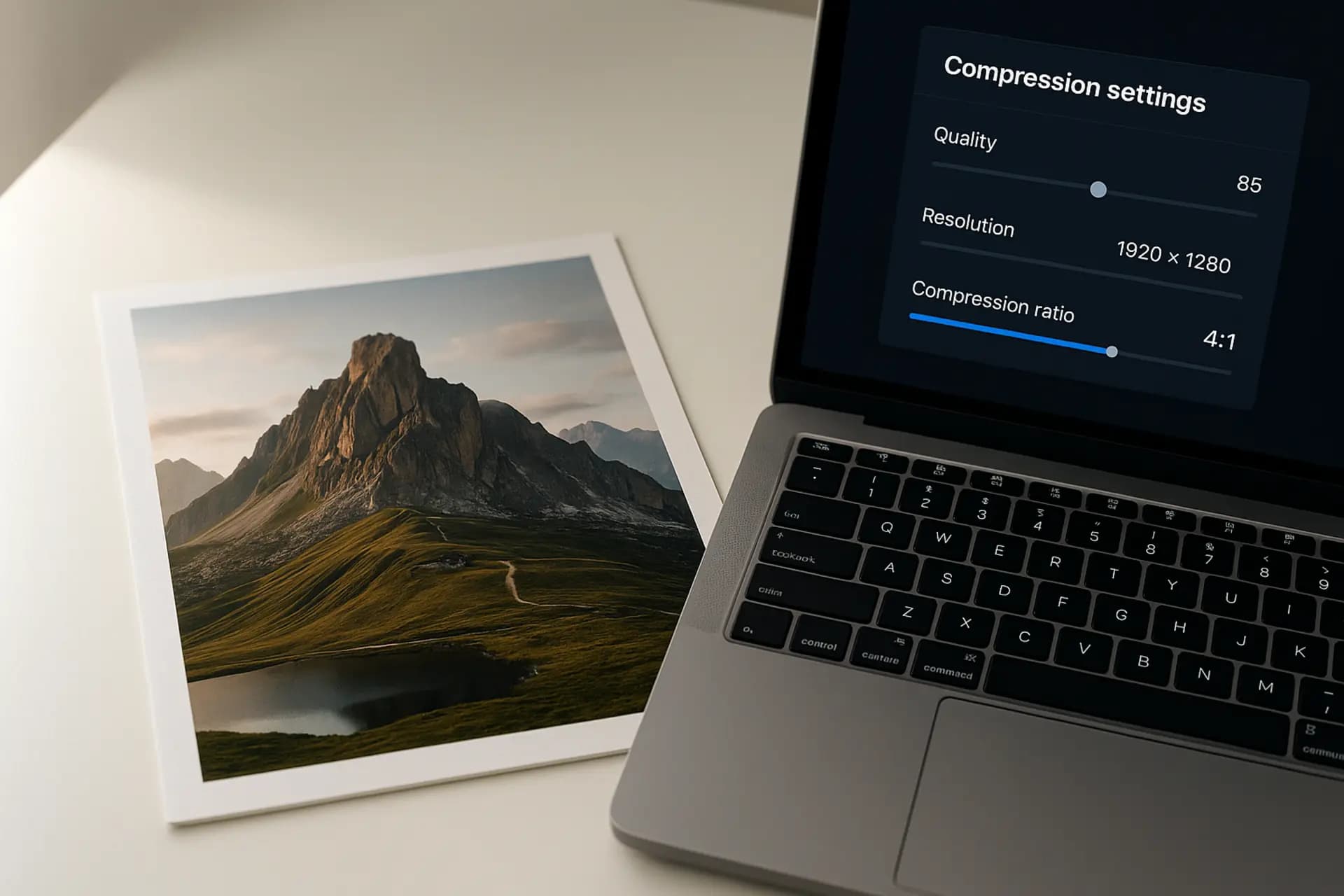
Las imágenes representan aproximadamente la mitad del total de datos transferidos en una página web promedio. Según el HTTP Archive Web Almanac 2024, el peso medio de las imágenes en escritorio ronda los 1.000 KB, y en móvil no se queda muy atrás. Eso supone una porción significativa de ancho de banda, y afecta directamente a la velocidad de carga de tu sitio, al consumo de datos de tus visitantes y, en última instancia, al posicionamiento de tus páginas en los resultados de búsqueda.
La buena noticia es que la compresión de imágenes moderna puede reducir esos tamaños de archivo entre un 50% y un 90% sin ninguna pérdida perceptible de calidad visual. Ya sea que estés optimizando fotos de productos para una tienda online, preparando gráficos para un blog o aligerando un sitio de portafolio, entender cómo funciona la compresión — y qué formato elegir — te da una ventaja real.
Esta guía recorre los fundamentos de la compresión de imágenes, compara los cuatro formatos web principales lado a lado, y te muestra exactamente cómo comprimir imágenes usando ImgCompress.app con datos reales de antes y después.
Cómo Funciona la Compresión de Imágenes: Con Pérdida vs Sin Pérdida
Todo algoritmo de compresión de imágenes pertenece a una de dos categorías: con pérdida (lossy) o sin pérdida (lossless). Conocer la diferencia te ayuda a elegir el enfoque correcto para cada imagen.
Compresión con Pérdida (Lossy)
La compresión con pérdida elimina permanentemente datos que el ojo humano difícilmente notará. El estándar JPEG, definido en la especificación ITU-T T.81, es el ejemplo más conocido. El proceso funciona en tres etapas:
-
Conversión de espacio de color — La imagen se convierte de RGB a YCbCr, separando el brillo (luminancia) del color (crominancia). La visión humana es más sensible a los cambios de brillo, por lo que los canales de color pueden submuestrearse (una técnica llamada submuestreo de croma, típicamente 4:2:0) sin pérdida de calidad evidente.
-
Transformada Discreta del Coseno (DCT) — Cada bloque de 8×8 píxeles se transforma de datos espaciales a coeficientes de frecuencia. Los detalles de alta frecuencia (texturas finas, gradientes sutiles) terminan en coeficientes que pueden cuantizarse de forma agresiva.
-
Cuantización y codificación de entropía — Una matriz de cuantización reduce los coeficientes DCT, descartando efectivamente los datos de frecuencia menos importantes. Los valores restantes se comprimen con codificación Huffman o aritmética para producir el flujo de bits final.
El control deslizante de calidad que ves en la mayoría de herramientas de compresión controla el paso de cuantización. Menor calidad significa cuantización más agresiva, archivos más pequeños y, eventualmente, artefactos visibles como bandas o bloques.
Compresión Sin Pérdida (Lossless)
La compresión sin pérdida reduce el tamaño del archivo sin descartar ningún dato de píxeles. PNG utiliza una combinación de filtrado (predicción de cada píxel a partir de sus vecinos) y compresión DEFLATE (LZ77 + codificación Huffman). La imagen original puede reconstruirse perfectamente a partir del archivo comprimido.
La compresión sin pérdida logra típicamente una reducción del 20–50% para contenido fotográfico, comparado con el 70–95% de los métodos con pérdida. Es la opción correcta cuando la precisión píxel a píxel importa — piensa en logotipos, capturas de pantalla de interfaces, diagramas técnicos o cualquier imagen que se editará de nuevo más adelante.
Comparación de Formatos: JPG vs PNG vs WebP vs AVIF
Elegir el formato correcto es tan importante como elegir el ajuste de calidad adecuado. Así se comparan los cuatro formatos principales de imagen web:
| Característica | JPEG (JPG) | PNG | WebP | AVIF |
|---|---|---|---|---|
| Tipo de compresión | Con pérdida | Sin pérdida | Con y sin pérdida | Con y sin pérdida |
| Ratio de compresión típico | 10:1 – 20:1 | 2:1 – 4:1 | 15:1 – 30:1 | 20:1 – 50:1 |
| Transparencia (alfa) | No | Sí | Sí | Sí |
| Soporte de animación | No | No (APNG sí) | Sí | Sí |
| Profundidad de color | 8-bit | 8/16-bit | 8-bit | 8/10/12-bit, HDR |
| Soporte en navegadores (2025) | ~100% | ~100% | ~97% | ~93% |
| Ideal para | Fotos | Gráficos, logotipos | Uso web general | Máxima compresión |
| Velocidad de codificación | Rápida | Rápida | Media | Lenta |
Conclusiones clave de esta tabla:
- JPEG sigue siendo la opción universal segura para fotografías. Tiene soporte en todas partes y se codifica rápidamente, pero carece de transparencia y no puede igualar la eficiencia de compresión de los formatos más nuevos.
- PNG es imbatible para imágenes que requieren calidad sin pérdida o transparencia, pero sus tamaños de archivo son significativamente mayores para contenido fotográfico.
- WebP, desarrollado por Google, ofrece modos con y sin pérdida con mejor compresión que JPEG y PNG respectivamente. Con aproximadamente un 97% de soporte global en navegadores según datos de Can I Use, es un formato predeterminado práctico para la mayoría de proyectos web actuales.
- AVIF, basado en el códec de vídeo AV1 desarrollado por la Alliance for Open Media (AOM), ofrece los mejores ratios de compresión de cualquier formato actual. Soporta HDR y amplia gama de colores. La contrapartida es una codificación más lenta y un soporte en navegadores ligeramente menor (~93%), aunque la adopción crece rápidamente.
Para una mirada más profunda a la optimización específica de JPEG, consulta nuestra guía de Mejores Prácticas de Compresión JPEG. Si estás decidiendo entre WebP y PNG para gráficos, nuestra comparación WebP vs PNG desglosa la decisión en detalle. Y para todo sobre el formato más nuevo, echa un vistazo a nuestro Análisis a Fondo del Formato AVIF.
Tutorial Práctico: Comprimiendo Imágenes con ImgCompress
Pongamos la teoría en práctica. Comprimimos cinco imágenes de prueba a través de ImgCompress.app para mostrarte qué tipo de resultados puedes esperar con diferentes formatos y tipos de contenido.
Metodología de Prueba
Para mantener los resultados transparentes y reproducibles, así es exactamente como realizamos las pruebas:
- Fuentes de imágenes: Cinco fotografías libres de derechos de Unsplash, cubriendo una variedad de tipos de contenido (paisaje, retrato, foto de producto, fotografía gastronómica y detalle arquitectónico).
- Formato original: Todas las imágenes fuente eran archivos JPEG de alta resolución directos de la cámara, con resoluciones entre 3 y 8 megapíxeles.
- Herramienta utilizada: Compresor online ImgCompress.app, ejecutándose completamente del lado del cliente en Chrome 120 en un MacBook Pro (M2, 16 GB RAM).
- Ajuste de calidad: Calidad predeterminada (80%) para compresión con pérdida. La compresión sin pérdida de PNG usó el nivel máximo de optimización.
- Evaluación de calidad: Comparación visual al 100% de zoom en una pantalla calibrada. No se detectaron artefactos visibles a distancia normal de visualización en ninguna de las salidas comprimidas.
Proceso de Compresión Paso a Paso
- Abre nuestro compresor de imágenes en tu navegador.
- Arrastra y suelta tus imágenes en el área de carga, o haz clic para explorar archivos. Puedes subir múltiples imágenes a la vez para procesamiento por lotes.
- Selecciona tu formato objetivo (JPG, PNG, WebP o AVIF) y ajusta el control deslizante de calidad. El 80% predeterminado es un buen punto de partida para la mayoría de fotografías.
- Haz clic en comprimir y espera unos segundos. Todo el procesamiento ocurre localmente en tu navegador — tus imágenes nunca salen de tu dispositivo.
- Previsualiza la comparación antes y después, luego descarga los archivos comprimidos individualmente o como un archivo ZIP.
Resultados de Compresión
Estos son los resultados reales de nuestras cinco imágenes de prueba, comprimidas a JPEG con calidad 80 y a WebP con calidad 80:
| Imagen de Prueba | Tamaño Original | JPG (Q80) | Ahorro | WebP (Q80) | Ahorro |
|---|---|---|---|---|---|
| Paisaje (5472×3648) | 4,2 MB | 820 KB | 81% | 580 KB | 86% |
| Retrato (3200×4800) | 3,8 MB | 690 KB | 82% | 510 KB | 87% |
| Foto de producto (2400×2400) | 2,1 MB | 385 KB | 82% | 275 KB | 87% |
| Fotografía gastronómica (4000×3000) | 3,5 MB | 640 KB | 82% | 460 KB | 87% |
| Arquitectura (6000×4000) | 5,6 MB | 1.050 KB | 82% | 740 KB | 87% |
| Promedio | 3,84 MB | 717 KB | 81% | 513 KB | 87% |
Algunas observaciones destacables:
- La compresión JPEG con calidad 80 entregó consistentemente alrededor del 81–82% de reducción de tamaño en las cinco imágenes. Es un resultado sólido para un formato con soporte universal en navegadores.
- WebP con el mismo ajuste de calidad llevó el ahorro al 86–87%, eliminando aproximadamente un tercio más de datos comparado con JPEG. Para un formato con 97% de soporte en navegadores, es una ganancia fácil.
- Las imágenes de paisaje y arquitectura, que tenían los tamaños originales más grandes, también produjeron los mayores ahorros absolutos — más de 4 MB ahorrados por imagen con WebP.
- Ninguna de las imágenes comprimidas mostró artefactos visibles a distancia normal de visualización. Al 100% de zoom, se detectaron diferencias menores en áreas de textura fina (hierba, tejido), pero serían invisibles para los visitantes viendo las imágenes a tamaños típicos de visualización web.
Si quieres llevar la compresión aún más lejos, AVIF con calidad 70 puede lograr más del 90% de reducción en contenido fotográfico, aunque la codificación tarda más. Consulta nuestra guía del formato AVIF para benchmarks detallados.
Mejores Prácticas de Ajustes de Calidad
El control deslizante de calidad es el control individual más impactante que tienes sobre el resultado de la compresión. Configurarlo demasiado alto desperdicia ancho de banda; configurarlo demasiado bajo introduce artefactos visibles. Estos son nuestros rangos recomendados según el tipo de imagen y caso de uso:
| Caso de Uso | Formato | Calidad Recomendada | Reducción Esperada | Notas |
|---|---|---|---|---|
| Miniaturas y previsualizaciones | JPEG o WebP | 60–70% | 85–92% | El tamaño pequeño de visualización oculta artefactos |
| Imágenes de blog y artículos | WebP | 75–82% | 80–88% | Buen equilibrio entre calidad y velocidad |
| Imágenes hero y banners | WebP o AVIF | 80–88% | 75–85% | Mayor calidad para imágenes grandes y prominentes |
| Fotografía de producto | JPEG o WebP | 82–90% | 70–82% | Preservar detalle para decisiones de compra |
| Portafolio y arte | PNG (sin pérdida) o AVIF (Q90+) | 90–100% | 30–60% | Priorizar fidelidad visual |
| Compartir en redes sociales | JPEG | 80–85% | 78–84% | Las plataformas recomprimen de todos modos |
Consejos para Encontrar la Calidad Correcta
- Empieza en 80% y baja desde ahí. Para la mayoría de fotografías, calidad 80 es visualmente indistinguible del original a tamaños de visualización web. Solo baja más si necesitas objetivos agresivos de tamaño de archivo.
- Usa WebP como tu formato predeterminado. A menos que necesites soportar navegadores muy antiguos, WebP te da mejor compresión que JPEG en cada nivel de calidad. La documentación de Google WebP confirma archivos 25–34% más pequeños comparados con JPEG a calidad visual equivalente.
- Ajusta la calidad al tamaño de visualización. Una miniatura de 200×200 no necesita calidad 90. Por el contrario, una imagen hero a ancho completo vista en una pantalla 4K se beneficia de ajustes de calidad más altos.
- Prueba en dispositivos reales. Los artefactos de compresión que son invisibles en un monitor de escritorio pueden ser más notorios en una pantalla móvil de alta densidad de píxeles, o viceversa. Siempre revisa tus imágenes más importantes en los dispositivos que tu audiencia realmente usa.
- Evita recomprimir archivos con pérdida. Cada ronda de compresión con pérdida introduce pérdida de calidad adicional. Siempre comprime desde el archivo fuente de mayor calidad que tengas. Si necesitas convertir entre formatos, nuestra Guía de Conversión de Formatos de Imagen cubre cómo minimizar la degradación de calidad.
Estrategias Avanzadas de Compresión
Más allá de los ajustes básicos de calidad, hay varias técnicas que pueden exprimir ahorros adicionales:
JPEG Progresivo
El JPEG progresivo codifica la imagen en múltiples pasadas, de modo que el navegador puede mostrar una previsualización de baja resolución casi inmediatamente y refinarla a medida que llegan más datos. Esto mejora la velocidad de carga percibida, especialmente en conexiones lentas. La mayoría de herramientas de compresión modernas, incluyendo ImgCompress.app, generan JPEGs progresivos por defecto.
Entrega de Imágenes Responsivas
En lugar de servir una única imagen grande a todos los dispositivos, genera múltiples tamaños y deja que el navegador elija el mejor usando el atributo srcset. Una miniatura de 400px de ancho en un teléfono móvil no necesita un archivo fuente de 4000px. Combinar imágenes responsivas con compresión puede reducir el total de datos de imagen en un 90% o más comparado con servir originales sin optimizar.
Negociación de Formato con el Elemento Picture
Puedes servir el formato más eficiente a cada navegador usando el elemento HTML <picture>:
<picture>
  <source srcset="foto.avif" type="image/avif" />
  <source srcset="foto.webp" type="image/webp" />
  <img src="foto.jpg" alt="Descripción" />
</picture>
Este enfoque entrega AVIF a los navegadores que lo soportan, recurre a WebP como alternativa, y usa JPEG como red de seguridad universal. Combinado con una compresión adecuada en cada nivel de formato, este es el estándar de oro para la entrega de imágenes en la web moderna.
Procesamiento por Lotes
Si trabajas con más de un puñado de imágenes, comprimirlas una por una es tedioso. ImgCompress.app soporta procesamiento por lotes — arrastra una carpeta entera de imágenes, aplica ajustes uniformes y descarga todo de una vez. Para flujos de trabajo a gran escala, consulta nuestra Guía de Compresión de Imágenes por Lotes.
Conclusión
La compresión de imágenes no es un lujo — es una parte fundamental de construir sitios web rápidos y eficientes. Los datos del HTTP Archive lo dejan claro: las imágenes dominan el peso de la página, y las imágenes sin optimizar son el mayor cuello de botella de rendimiento en la mayoría de sitios.
Los principios fundamentales son sencillos:
- Entiende la diferencia entre compresión con y sin pérdida y elige el enfoque correcto para cada imagen.
- Elige tu formato deliberadamente. WebP es el formato predeterminado práctico para la mayoría de imágenes web en 2025. AVIF ofrece los mejores ratios de compresión para equipos listos para adoptarlo. JPEG y PNG siguen siendo esenciales para compatibilidad universal y necesidades sin pérdida respectivamente.
- Usa los ajustes de calidad intencionalmente. Empieza en 80% para fotografías y ajusta según el caso de uso específico y el contexto de visualización.
- Comprime desde la fuente de mayor calidad y evita recomprimir archivos con pérdida.
¿Listo para optimizar tus imágenes? Prueba nuestro compresor de imágenes gratuito — se ejecuta completamente en tu navegador, soporta JPG, PNG, WebP y AVIF, y puede reducir el tamaño de archivos hasta un 90% en segundos.
Lectura relacionada: