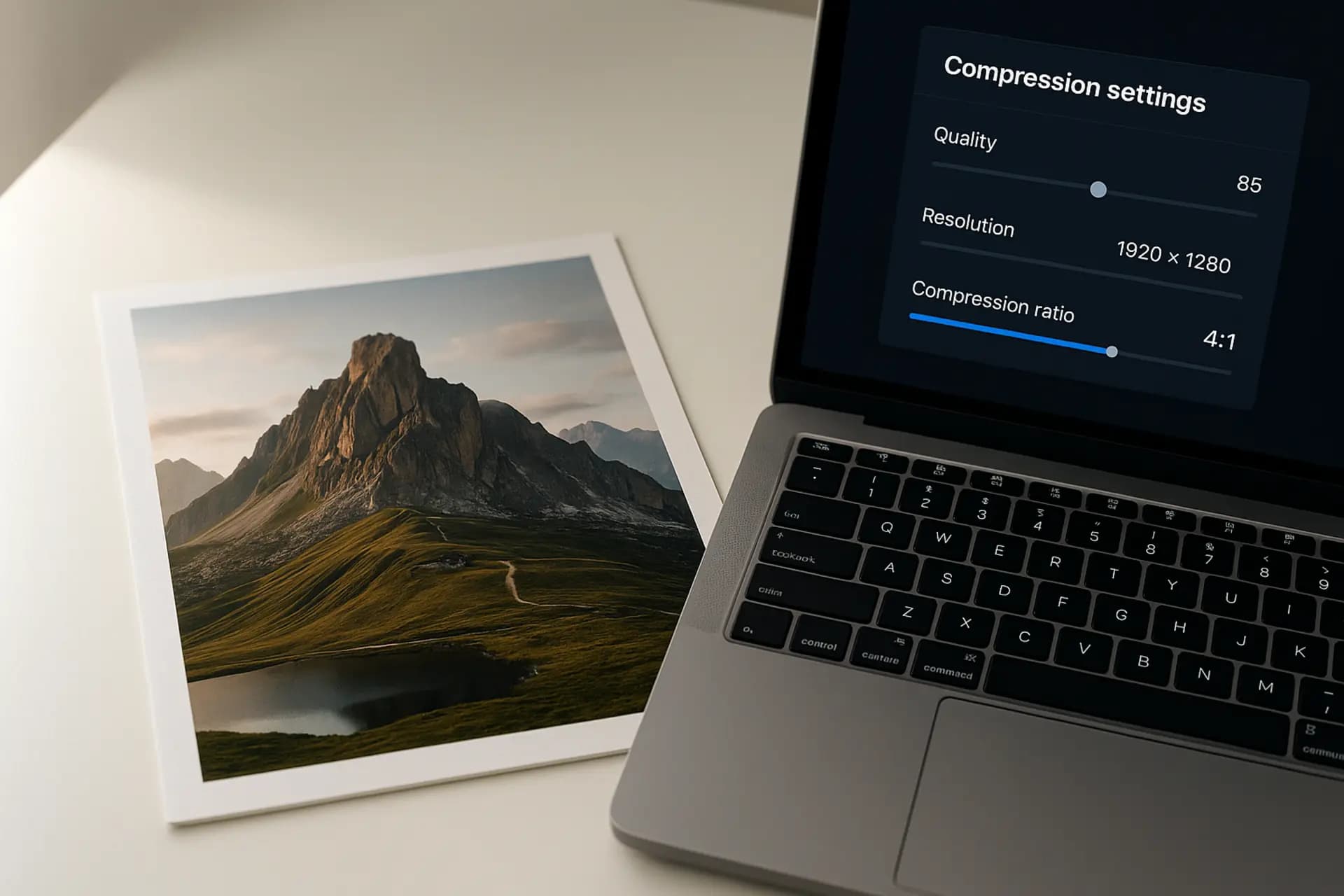
图片约占普通网页总传输数据的一半。根据HTTP Archive Web Almanac 2024的数据,桌面端页面图片的中位大小约为1,000 KB,移动端也相差无几。这是一笔相当可观的带宽消耗,直接影响网站加载速度、访客的数据流量消耗,以及最终的搜索排名表现。
好消息是,现代图片压缩技术可以在不产生可感知画质损失的前提下,将文件大小缩减50%到90%。无论你是在为电商网站优化产品图片、准备博客配图,还是精简作品集网站,理解压缩原理并选择合适的格式都能带来实实在在的优势。
本指南将带你了解图片压缩的基本原理,逐一对比四种主流网页图片格式,并通过ImgCompress.app的实际压缩数据,展示真实的压缩前后效果。
图片压缩原理:有损压缩与无损压缩
每种图片压缩算法都属于以下两类之一:有损压缩或无损压缩。了解两者的区别有助于你为每张图片选择正确的压缩方式。
有损压缩
有损压缩会永久移除人眼不太可能察觉的数据。JPEG标准(定义于ITU-T T.81规范)是最广为人知的例子。其处理过程分为三个阶段:
-
色彩空间转换 — 图片从RGB转换为YCbCr色彩空间,将亮度(luminance)与色度(chrominance)分离。由于人眼对亮度变化更为敏感,色度通道可以进行下采样(一种称为色度子采样的技术,通常为4:2:0),而不会产生明显的画质损失。
-
离散余弦变换(DCT) — 每个8×8像素块从空间域数据转换为频率系数。高频细节(精细纹理、微妙渐变)对应的系数可以被大幅量化。
-
量化与熵编码 — 量化矩阵对DCT系数进行缩放,实质上丢弃了不太重要的频率数据。剩余的值再通过Huffman编码或算术编码压缩,生成最终的比特流。
大多数压缩工具中的质量滑块控制的就是量化步骤。质量越低意味着量化越激进、文件越小,但最终会出现可见的伪影,如色带或块状效应。
无损压缩
无损压缩在不丢弃任何像素数据的前提下减小文件大小。PNG使用滤波(根据相邻像素预测每个像素值)和DEFLATE压缩(LZ77 + Huffman编码)的组合方式。原始图片可以从压缩文件中完美还原。
对于摄影内容,无损压缩通常能实现20%–50%的缩减,而有损方法可达70%–95%。当需要像素级精确还原时——例如Logo、UI截图、技术图表,或任何后续还需编辑的图片——无损压缩是正确的选择。
格式对比:JPG vs PNG vs WebP vs AVIF
选择正确的格式与选择正确的质量设置同样重要。以下是四种主流网页图片格式的详细对比:
| 特性 | JPEG (JPG) | PNG | WebP | AVIF |
|---|---|---|---|---|
| 压缩类型 | 有损 | 无损 | 有损 + 无损 | 有损 + 无损 |
| 典型压缩比 | 10:1 – 20:1 | 2:1 – 4:1 | 15:1 – 30:1 | 20:1 – 50:1 |
| 透明度(Alpha通道) | 否 | 是 | 是 | 是 |
| 动画支持 | 否 | 否(APNG支持) | 是 | 是 |
| 色彩深度 | 8-bit | 8/16-bit | 8-bit | 8/10/12-bit, HDR |
| 浏览器支持(2025) | ~100% | ~100% | ~97% | ~93% |
| 最适用于 | 照片 | 图形、Logo | 通用网页用途 | 最大压缩率 |
| 编码速度 | 快 | 快 | 中等 | 慢 |
此表的关键要点:
- JPEG 仍然是照片的通用安全选择。它拥有全面的浏览器支持且编码速度快,但不支持透明度,压缩效率也无法与新格式匹敌。
- PNG 在需要无损画质或透明度的场景中无可替代,但对于摄影内容,其文件大小明显更大。
- WebP 由Google开发,同时提供有损和无损模式,压缩效果分别优于JPEG和PNG。根据Can I Use的数据,其全球浏览器支持率约为97%,是当今大多数网页项目的实用默认选择。
- AVIF 基于开放媒体联盟(AOM)开发的AV1视频编解码器,提供当前所有格式中最佳的压缩比。它支持HDR和广色域。代价是编码速度较慢,浏览器支持率略低(约93%),但采用率正在快速增长。
如需深入了解JPEG优化,请参阅我们的JPEG压缩最佳实践指南。如果你正在为图形素材选择WebP还是PNG,我们的WebP与PNG对比文章详细分析了决策要点。关于这个最新格式的全面介绍,请查看我们的AVIF格式深度解析。
实操教程:使用ImgCompress压缩图片
让我们将理论付诸实践。我们通过ImgCompress.app压缩了五张测试图片,展示不同格式和内容类型下的实际压缩效果。
测试方法
为确保结果透明且可复现,以下是我们的具体测试方式:
- 图片来源:五张来自Unsplash的免版权照片,涵盖多种内容类型(风景、人像、产品照、美食摄影和建筑细节)。
- 原始格式:所有源图片均为相机直出的高分辨率JPEG文件,分辨率范围为3到8百万像素。
- 使用工具:ImgCompress.app在线压缩器,完全在客户端运行,使用Chrome 120浏览器,MacBook Pro(M2芯片,16 GB内存)。
- 质量设置:有损压缩使用默认质量(80%)。PNG无损压缩使用最大优化级别。
- 画质评估:在校准显示器上以100%缩放进行视觉对比。所有压缩输出在正常观看距离下均无可见伪影。
逐步压缩流程
- 在浏览器中打开 图片压缩工具。
- 将图片拖放到上传区域,或点击浏览文件。支持一次上传多张图片进行批量处理。
- 选择目标格式(JPG、PNG、WebP或AVIF)并调整质量滑块。对于大多数照片,默认的80%是一个可靠的起点。
- 点击压缩,等待几秒钟。所有处理均在浏览器本地完成——你的图片永远不会离开你的设备。
- 预览压缩前后的对比效果,然后单独下载压缩文件或打包为ZIP压缩包下载。
压缩结果
以下是我们五张测试图片的实际结果,分别以JPEG质量80和WebP质量80进行压缩:
| 测试图片 | 原始大小 | JPG (Q80) | 缩减比例 | WebP (Q80) | 缩减比例 |
|---|---|---|---|---|---|
| 风景 (5472×3648) | 4.2 MB | 820 KB | 81% | 580 KB | 86% |
| 人像 (3200×4800) | 3.8 MB | 690 KB | 82% | 510 KB | 87% |
| 产品照 (2400×2400) | 2.1 MB | 385 KB | 82% | 275 KB | 87% |
| 美食摄影 (4000×3000) | 3.5 MB | 640 KB | 82% | 460 KB | 87% |
| 建筑 (6000×4000) | 5.6 MB | 1,050 KB | 82% | 740 KB | 87% |
| 平均值 | 3.84 MB | 717 KB | 81% | 513 KB | 87% |
几个值得注意的观察:
- JPEG在质量80下,五张图片均稳定实现了约81%–82%的文件大小缩减。对于一个拥有全面浏览器支持的格式来说,这是非常出色的结果。
- 相同质量设置下,WebP将节省比例提升至86%–87%,相比JPEG又多减少了约三分之一的数据。对于一个拥有97%浏览器支持率的格式,这是一个轻松的优化选择。
- 风景和建筑图片的原始文件最大,绝对节省量也最高——使用WebP每张图片节省超过4 MB。
- 所有压缩后的图片在正常观看距离下均未出现可见伪影。在100%缩放下,精细纹理区域(草地、织物纹理)可以检测到细微差异,但在典型的网页显示尺寸下,访客不会察觉这些差异。
如果你想进一步提升压缩效果,AVIF在质量70下可以实现90%以上的缩减率,但编码时间更长。详细基准测试请参阅我们的AVIF格式指南。
质量设置最佳实践
质量滑块是你对压缩结果影响最大的单一控制项。设置过高会浪费带宽;设置过低会引入可见伪影。以下是我们根据图片类型和使用场景推荐的质量范围:
| 使用场景 | 格式 | 推荐质量 | 预期大小缩减 | 备注 |
|---|---|---|---|---|
| 缩略图和预览图 | JPEG 或 WebP | 60–70% | 85–92% | 小尺寸显示可隐藏伪影 |
| 博客和文章配图 | WebP | 75–82% | 80–88% | 画质与速度的良好平衡 |
| 首屏大图和横幅 | WebP 或 AVIF | 80–88% | 75–85% | 大尺寸突出图片需要更高画质 |
| 产品摄影 | JPEG 或 WebP | 82–90% | 70–82% | 保留细节以辅助购买决策 |
| 作品集和艺术摄影 | PNG(无损)或 AVIF (Q90+) | 90–100% | 30–60% | 优先保证视觉保真度 |
| 社交媒体分享 | JPEG | 80–85% | 78–84% | 平台会二次压缩 |
找到合适质量的技巧
- 从80%开始,逐步降低。 对于大多数照片,质量80在网页显示尺寸下与原图在视觉上无法区分。只有在需要激进的文件大小目标时才降低质量。
- 将WebP作为默认格式。 除非你需要支持非常老旧的浏览器,WebP在每个质量级别上都比JPEG提供更好的压缩效果。Google WebP文档证实,在同等视觉质量下,文件大小比JPEG小25%–34%。
- 根据显示尺寸匹配质量。 200×200的缩略图不需要质量90。相反,在4K显示器上全宽显示的首屏大图则受益于更高的质量设置。
- 在真实设备上测试。 在桌面显示器上不可见的压缩伪影,在高DPI移动屏幕上可能更加明显,反之亦然。务必在你的受众实际使用的设备上检查最重要的图片。
- 避免对有损文件重复压缩。 每次有损压缩都会引入额外的画质损失。始终从你拥有的最高质量源文件进行压缩。如果需要在格式之间转换,我们的图片格式转换指南介绍了如何最大限度减少画质损失。
高级压缩策略
除了基本的质量设置,还有几种技术可以进一步压缩文件大小:
渐进式JPEG
渐进式JPEG以多次扫描的方式编码图片,浏览器可以几乎立即显示低分辨率预览,并随着更多数据到达逐步细化。这改善了感知加载速度,尤其是在较慢的网络连接上。大多数现代压缩工具(包括ImgCompress.app)默认生成渐进式JPEG。
响应式图片交付
与其向所有设备提供单一的大尺寸图片,不如生成多种尺寸,让浏览器通过 srcset 属性选择最合适的版本。手机上400px宽的缩略图不需要4000px的源文件。将响应式图片与压缩相结合,与提供未优化的原图相比,可以将总图片数据减少90%以上。
使用Picture元素进行格式协商
你可以使用HTML <picture> 元素为每个浏览器提供最高效的格式:
<picture>
  <source srcset="photo.avif" type="image/avif" />
  <source srcset="photo.webp" type="image/webp" />
  <img src="photo.jpg" alt="Description" />
</picture>
这种方式会向支持AVIF的浏览器提供AVIF格式,回退到WebP,并使用JPEG作为通用兜底方案。结合每种格式级别的适当压缩,这是现代网页图片交付的黄金标准。
批量处理
如果你需要处理的图片不止几张,逐一压缩会非常繁琐。ImgCompress.app支持批量处理——拖入整个文件夹的图片,应用统一设置,一次性下载所有结果。对于大规模工作流程,请查看我们的批量图片压缩指南。
总结
图片压缩不是锦上添花——它是构建快速、高效网站的基本要素。HTTP Archive的数据清楚地表明:图片主导着页面大小,未优化的图片是大多数网站最大的性能瓶颈。
核心原则很简单:
- 理解有损压缩和无损压缩的区别,为每张图片选择正确的方式。
- 有意识地选择格式。WebP是2025年大多数网页图片的实用默认选择。AVIF为准备采用它的团队提供最佳压缩比。JPEG和PNG分别在通用兼容性和无损需求方面仍然不可或缺。
- 有目的地使用质量设置。照片从80%开始,根据具体使用场景和显示环境进行调整。
- 从最高质量的源文件进行压缩,避免对有损文件重复压缩。
准备好优化你的图片了吗?试试我们的免费图片压缩工具——它完全在浏览器中运行,支持JPG、PNG、WebP和AVIF格式,几秒钟内即可将文件大小缩减高达90%。
相关阅读: