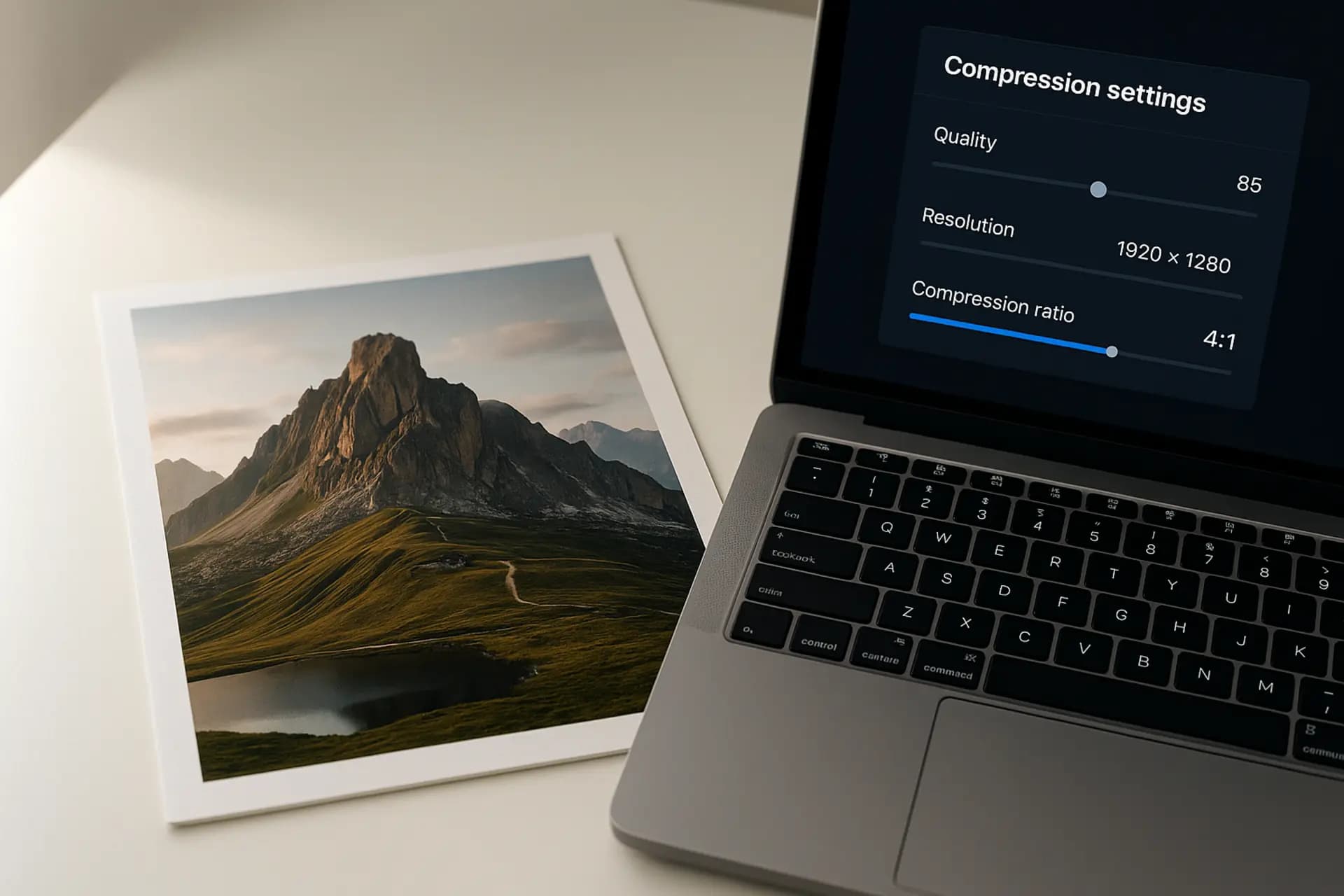
Bilder machen etwa die Hälfte des gesamten Datenvolumens einer durchschnittlichen Webseite aus. Laut dem HTTP Archive Web Almanac 2024 liegt das mediane Seitengewicht für Bilder auf dem Desktop bei rund 1.000 KB, und auf Mobilgeräten ist es kaum weniger. Das ist ein erheblicher Anteil an Bandbreite, der sich direkt darauf auswirkt, wie schnell Ihre Seite lädt, wie viel Datenvolumen Ihre Besucher verbrauchen und letztlich wie gut Ihre Seiten in den Suchergebnissen ranken.
Die gute Nachricht: Moderne Bildkomprimierung kann diese Dateigrößen um 50 % bis 90 % reduzieren, ohne dass ein wahrnehmbarer Qualitätsverlust entsteht. Ob Sie Produktfotos für einen Online-Shop optimieren, Blog-Grafiken vorbereiten oder eine Portfolio-Seite verschlanken — ein Verständnis davon, wie Komprimierung funktioniert und welches Format das richtige ist, verschafft Ihnen einen echten Vorteil.
Dieser Leitfaden führt Sie durch die Grundlagen der Bildkomprimierung, vergleicht die vier wichtigsten Web-Formate direkt miteinander und zeigt Ihnen anhand realer Vorher-Nachher-Daten genau, wie Sie Bilder mit ImgCompress.app komprimieren.
Wie Bildkomprimierung funktioniert: Lossy vs. Lossless
Jeder Bildkomprimierungsalgorithmus fällt in eine von zwei Kategorien: verlustbehaftet (Lossy) oder verlustfrei (Lossless). Den Unterschied zu kennen hilft Ihnen, den richtigen Ansatz für jedes Bild zu wählen.
Verlustbehaftete Komprimierung (Lossy)
Verlustbehaftete Komprimierung entfernt dauerhaft Daten, die das menschliche Auge voraussichtlich nicht bemerkt. Der JPEG-Standard, definiert in der ITU-T T.81-Spezifikation, ist das bekannteste Beispiel. Der Prozess funktioniert in drei Stufen:
-
Farbraumkonvertierung — Das Bild wird von RGB in YCbCr umgewandelt, wobei Helligkeit (Luminanz) von Farbe (Chrominanz) getrennt wird. Das menschliche Sehen ist empfindlicher gegenüber Helligkeitsänderungen, sodass die Farbkanäle heruntergesampelt werden können (eine Technik namens Chroma-Subsampling, typischerweise 4:2:0), ohne dass ein offensichtlicher Qualitätsverlust entsteht.
-
Diskrete Kosinustransformation (DCT) — Jeder 8×8-Pixelblock wird von räumlichen Daten in Frequenzkoeffizienten umgewandelt. Hochfrequente Details (feine Texturen, subtile Verläufe) landen in Koeffizienten, die aggressiv quantisiert werden können.
-
Quantisierung und Entropiekodierung — Eine Quantisierungsmatrix skaliert die DCT-Koeffizienten herunter und verwirft dabei weniger wichtige Frequenzdaten. Die verbleibenden Werte werden dann mit Huffman- oder arithmetischer Kodierung komprimiert, um den endgültigen Bitstrom zu erzeugen.
Der Qualitätsregler, den Sie in den meisten Komprimierungstools sehen, steuert den Quantisierungsschritt. Niedrigere Qualität bedeutet aggressivere Quantisierung, kleinere Dateien und schließlich sichtbare Artefakte wie Banding oder Blockbildung.
Verlustfreie Komprimierung (Lossless)
Verlustfreie Komprimierung reduziert die Dateigröße, ohne Pixeldaten zu verwerfen. PNG verwendet eine Kombination aus Filterung (Vorhersage jedes Pixels anhand seiner Nachbarn) und DEFLATE-Komprimierung (LZ77 + Huffman-Kodierung). Das Originalbild kann aus der komprimierten Datei perfekt rekonstruiert werden.
Verlustfreie Komprimierung erreicht typischerweise eine Reduktion von 20–50 % bei fotografischen Inhalten, verglichen mit 70–95 % bei verlustbehafteten Methoden. Sie ist die richtige Wahl, wenn pixelgenaue Genauigkeit wichtig ist — denken Sie an Logos, UI-Screenshots, technische Diagramme oder jedes Bild, das später noch bearbeitet wird.
Formatvergleich: JPG vs. PNG vs. WebP vs. AVIF
Die Wahl des richtigen Formats ist genauso wichtig wie die Wahl der richtigen Qualitätseinstellung. So schneiden die vier wichtigsten Web-Bildformate im Vergleich ab:
| Eigenschaft | JPEG (JPG) | PNG | WebP | AVIF |
|---|---|---|---|---|
| Komprimierungstyp | Lossy | Lossless | Lossy + Lossless | Lossy + Lossless |
| Typisches Kompressionsverhältnis | 10:1 – 20:1 | 2:1 – 4:1 | 15:1 – 30:1 | 20:1 – 50:1 |
| Transparenz (Alpha) | Nein | Ja | Ja | Ja |
| Animationsunterstützung | Nein | Nein (APNG ja) | Ja | Ja |
| Farbtiefe | 8-Bit | 8/16-Bit | 8-Bit | 8/10/12-Bit, HDR |
| Browser-Unterstützung (2025) | ~100 % | ~100 % | ~97 % | ~93 % |
| Am besten für | Fotos | Grafiken, Logos | Allgemeine Webnutzung | Maximale Komprimierung |
| Kodierungsgeschwindigkeit | Schnell | Schnell | Mittel | Langsam |
Wichtige Erkenntnisse aus dieser Tabelle:
- JPEG bleibt die universelle sichere Wahl für Fotografien. Es wird überall unterstützt und kodiert schnell, bietet aber keine Transparenz und kann mit der Komprimierungseffizienz neuerer Formate nicht mithalten.
- PNG ist unschlagbar für Bilder, die verlustfreie Qualität oder Transparenz erfordern, aber die Dateigrößen sind bei fotografischen Inhalten deutlich größer.
- WebP, entwickelt von Google, bietet sowohl verlustbehaftete als auch verlustfreie Modi mit besserer Komprimierung als JPEG bzw. PNG. Mit rund 97 % globaler Browser-Unterstützung laut Can I Use-Daten ist es heute ein praktischer Standard für die meisten Webprojekte.
- AVIF, basierend auf dem AV1-Video-Codec der Alliance for Open Media (AOM), liefert die besten Kompressionsverhältnisse aller aktuellen Formate. Es unterstützt HDR und einen erweiterten Farbraum. Der Kompromiss ist eine langsamere Kodierung und etwas geringere Browser-Unterstützung (~93 %), wobei die Verbreitung schnell wächst.
Für einen tieferen Einblick in JPEG-spezifische Optimierung lesen Sie unseren Leitfaden JPEG-Komprimierung: Best Practices. Wenn Sie sich zwischen WebP und PNG für Grafiken entscheiden, bietet unser WebP vs. PNG-Vergleich eine detaillierte Entscheidungshilfe. Und für alles über das neueste Format lesen Sie unseren AVIF-Format: Tiefgehende Analyse.
Praxis-Tutorial: Bilder komprimieren mit ImgCompress
Setzen wir die Theorie in die Praxis um. Wir haben fünf Testbilder durch ImgCompress.app komprimiert, um Ihnen zu zeigen, welche Ergebnisse Sie bei verschiedenen Formaten und Inhaltstypen erwarten können.
Testmethodik
Um die Ergebnisse transparent und reproduzierbar zu halten, hier genau unser Vorgehen:
- Bildquellen: Fünf lizenzfreie Fotografien von Unsplash, die verschiedene Inhaltstypen abdecken (Landschaft, Porträt, Produktfoto, Food-Fotografie und Architekturdetail).
- Originalformat: Alle Quellbilder waren hochauflösende JPEG-Dateien direkt von der Kamera, im Bereich von 3 bis 8 Megapixeln.
- Verwendetes Tool: ImgCompress.app Online-Kompressor, vollständig clientseitig in Chrome 120 auf einem MacBook Pro (M2, 16 GB RAM).
- Qualitätseinstellung: Standardqualität (80 %) für verlustbehaftete Komprimierung. PNG-Lossless-Komprimierung mit maximaler Optimierungsstufe.
- Qualitätsbewertung: Visueller Vergleich bei 100 % Zoom auf einem kalibrierten Display. Keine sichtbaren Artefakte bei normalem Betrachtungsabstand bei allen komprimierten Ausgaben.
Schritt-für-Schritt-Komprimierungsprozess
- Öffnen Sie unseren Bildkomprimierer in Ihrem Browser.
- Ziehen Sie Ihre Bilder per Drag & Drop auf den Upload-Bereich oder klicken Sie zum Durchsuchen. Sie können mehrere Bilder gleichzeitig für die Stapelverarbeitung hochladen.
- Wählen Sie Ihr Zielformat (JPG, PNG, WebP oder AVIF) und passen Sie den Qualitätsregler an. Die Standardeinstellung von 80 % ist ein solider Ausgangspunkt für die meisten Fotografien.
- Klicken Sie auf Komprimieren und warten Sie einige Sekunden. Die gesamte Verarbeitung erfolgt lokal in Ihrem Browser — Ihre Bilder verlassen nie Ihr Gerät.
- Sehen Sie sich den Vorher-Nachher-Vergleich an und laden Sie die komprimierten Dateien einzeln oder als ZIP-Archiv herunter.
Komprimierungsergebnisse
Hier sind die tatsächlichen Ergebnisse unserer fünf Testbilder, komprimiert als JPEG bei Qualität 80 und als WebP bei Qualität 80:
| Testbild | Originalgröße | JPG (Q80) | Ersparnis | WebP (Q80) | Ersparnis |
|---|---|---|---|---|---|
| Landschaft (5472×3648) | 4,2 MB | 820 KB | 81 % | 580 KB | 86 % |
| Porträt (3200×4800) | 3,8 MB | 690 KB | 82 % | 510 KB | 87 % |
| Produktfoto (2400×2400) | 2,1 MB | 385 KB | 82 % | 275 KB | 87 % |
| Food-Fotografie (4000×3000) | 3,5 MB | 640 KB | 82 % | 460 KB | 87 % |
| Architektur (6000×4000) | 5,6 MB | 1.050 KB | 82 % | 740 KB | 87 % |
| Durchschnitt | 3,84 MB | 717 KB | 81 % | 513 KB | 87 % |
Einige bemerkenswerte Beobachtungen:
- JPEG-Komprimierung bei Qualität 80 lieferte durchgehend etwa 81–82 % Dateigrößenreduktion über alle fünf Bilder. Das ist ein starkes Ergebnis für ein Format mit universeller Browser-Unterstützung.
- WebP bei gleicher Qualitätseinstellung steigerte die Einsparungen auf 86–87 % und sparte damit rund ein Drittel mehr Daten im Vergleich zu JPEG. Für ein Format mit 97 % Browser-Unterstützung ist das ein leichter Gewinn.
- Die Landschafts- und Architekturbilder mit den höchsten Originaldateigrößen erzielten auch die größten absoluten Einsparungen — über 4 MB pro Bild mit WebP.
- Keines der komprimierten Bilder zeigte sichtbare Artefakte bei normalem Betrachtungsabstand. Bei 100 % Zoom waren geringfügige Unterschiede in feinen Texturbereichen (Gras, Stoffgewebe) erkennbar, die aber für Besucher bei typischen Web-Anzeigegrößen unsichtbar wären.
Wenn Sie die Komprimierung noch weiter treiben möchten, kann AVIF bei Qualität 70 über 90 % Reduktion bei fotografischen Inhalten erreichen, wobei die Kodierung länger dauert. Detaillierte Benchmarks finden Sie in unserem AVIF-Format-Leitfaden.
Best Practices für Qualitätseinstellungen
Der Qualitätsregler ist die wirkungsvollste Steuerung, die Sie über das Komprimierungsergebnis haben. Zu hoch eingestellt verschwendet er Bandbreite; zu niedrig erzeugt er sichtbare Artefakte. Hier sind unsere empfohlenen Bereiche basierend auf Bildtyp und Anwendungsfall:
| Anwendungsfall | Format | Empfohlene Qualität | Erwartete Größenreduktion | Hinweise |
|---|---|---|---|---|
| Thumbnails und Vorschauen | JPEG oder WebP | 60–70 % | 85–92 % | Kleine Anzeigegröße verbirgt Artefakte |
| Blog- und Artikelbilder | WebP | 75–82 % | 80–88 % | Gute Balance aus Qualität und Geschwindigkeit |
| Hero- und Bannerbilder | WebP oder AVIF | 80–88 % | 75–85 % | Höhere Qualität für große, prominente Bilder |
| Produktfotografie | JPEG oder WebP | 82–90 % | 70–82 % | Details für Kaufentscheidungen bewahren |
| Portfolio und Kunst | PNG (Lossless) oder AVIF (Q90+) | 90–100 % | 30–60 % | Visuelle Treue priorisieren |
| Social-Media-Sharing | JPEG | 80–85 % | 78–84 % | Plattformen komprimieren ohnehin nach |
Tipps für die richtige Qualitätseinstellung
- Beginnen Sie bei 80 % und arbeiten Sie sich nach unten. Für die meisten Fotografien ist Qualität 80 bei Web-Anzeigegrößen visuell nicht vom Original zu unterscheiden. Gehen Sie nur niedriger, wenn Sie aggressive Dateigrößenziele benötigen.
- Verwenden Sie WebP als Standard. Sofern Sie nicht sehr alte Browser unterstützen müssen, bietet WebP bei jeder Qualitätsstufe bessere Komprimierung als JPEG. Die Google WebP-Dokumentation bestätigt 25–34 % kleinere Dateien im Vergleich zu JPEG bei gleichwertiger visueller Qualität.
- Passen Sie die Qualität an die Anzeigegröße an. Ein 200×200-Thumbnail braucht keine Qualität 90. Umgekehrt profitiert ein bildschirmfüllendes Hero-Bild auf einem 4K-Display von höheren Qualitätseinstellungen.
- Testen Sie auf echten Geräten. Komprimierungsartefakte, die auf einem Desktop-Monitor unsichtbar sind, können auf einem High-DPI-Mobilbildschirm auffälliger sein oder umgekehrt. Überprüfen Sie Ihre wichtigsten Bilder immer auf den Geräten, die Ihre Zielgruppe tatsächlich nutzt.
- Vermeiden Sie die erneute Komprimierung verlustbehafteter Dateien. Jede Runde verlustbehafteter Komprimierung führt zu zusätzlichem Qualitätsverlust. Komprimieren Sie immer von der höchstqualitativen Quelldatei, die Sie haben. Wenn Sie zwischen Formaten konvertieren müssen, erklärt unser Leitfaden zur Bildformat-Konvertierung, wie Sie den Qualitätsverlust minimieren.
Fortgeschrittene Komprimierungsstrategien
Über grundlegende Qualitätseinstellungen hinaus gibt es mehrere Techniken, die zusätzliche Einsparungen herausholen können:
Progressive JPEG
Progressive JPEG kodiert das Bild in mehreren Durchgängen, sodass der Browser fast sofort eine niedrig aufgelöste Vorschau anzeigen und diese verfeinern kann, während mehr Daten eintreffen. Dies verbessert die wahrgenommene Ladegeschwindigkeit, besonders bei langsameren Verbindungen. Die meisten modernen Komprimierungstools, einschließlich ImgCompress.app, erzeugen standardmäßig progressive JPEGs.
Responsive Bildauslieferung
Anstatt ein einzelnes großes Bild an jedes Gerät zu senden, erzeugen Sie mehrere Größen und lassen den Browser die beste über das srcset-Attribut auswählen. Ein 400px breites Thumbnail auf einem Mobiltelefon braucht keine 4000px-Quelldatei. Die Kombination von responsiven Bildern mit Komprimierung kann das gesamte Bilddatenvolumen um 90 % oder mehr reduzieren, verglichen mit der Auslieferung unoptimierter Originale.
Formatverhandlung mit dem Picture-Element
Sie können das effizienteste Format für jeden Browser über das HTML-<picture>-Element ausliefern:
<picture>
  <source srcset="photo.avif" type="image/avif" />
  <source srcset="photo.webp" type="image/webp" />
  <img src="photo.jpg" alt="Beschreibung" />
</picture>
Dieser Ansatz liefert AVIF an Browser, die es unterstützen, fällt auf WebP zurück und verwendet JPEG als universelles Sicherheitsnetz. Kombiniert mit korrekter Komprimierung auf jeder Formatebene ist dies der Goldstandard für die Bildauslieferung im modernen Web.
Stapelverarbeitung
Wenn Sie mit mehr als einer Handvoll Bilder arbeiten, ist die einzelne Komprimierung mühsam. ImgCompress.app unterstützt Stapelverarbeitung — ziehen Sie einen ganzen Ordner mit Bildern hinein, wenden Sie einheitliche Einstellungen an und laden Sie alles auf einmal herunter. Für umfangreiche Workflows lesen Sie unseren Leitfaden zur Stapel-Bildkomprimierung.
Fazit
Bildkomprimierung ist kein Nice-to-have — sie ist ein grundlegender Bestandteil beim Aufbau schneller, effizienter Websites. Die Daten des HTTP Archive machen es deutlich: Bilder dominieren das Seitengewicht, und unoptimierte Bilder sind der größte Performance-Engpass auf den meisten Seiten.
Die Kernprinzipien sind unkompliziert:
- Verstehen Sie den Unterschied zwischen verlustbehafteter und verlustfreier Komprimierung und wählen Sie den richtigen Ansatz für jedes Bild.
- Wählen Sie Ihr Format bewusst. WebP ist der praktische Standard für die meisten Webbilder im Jahr 2025. AVIF bietet die besten Kompressionsverhältnisse für Teams, die bereit sind, es einzusetzen. JPEG und PNG bleiben unverzichtbar für universelle Kompatibilität bzw. verlustfreie Anforderungen.
- Setzen Sie Qualitätseinstellungen gezielt ein. Beginnen Sie bei 80 % für Fotografien und passen Sie je nach Anwendungsfall und Anzeigekontext an.
- Komprimieren Sie von der höchstqualitativen Quelle und vermeiden Sie die erneute Komprimierung verlustbehafteter Dateien.
Bereit, Ihre Bilder zu optimieren? Probieren Sie unseren kostenlosen Bildkompressor — er läuft vollständig in Ihrem Browser, unterstützt JPG, PNG, WebP und AVIF und kann Dateigrößen in Sekunden um bis zu 90 % reduzieren.
Weiterführende Artikel: