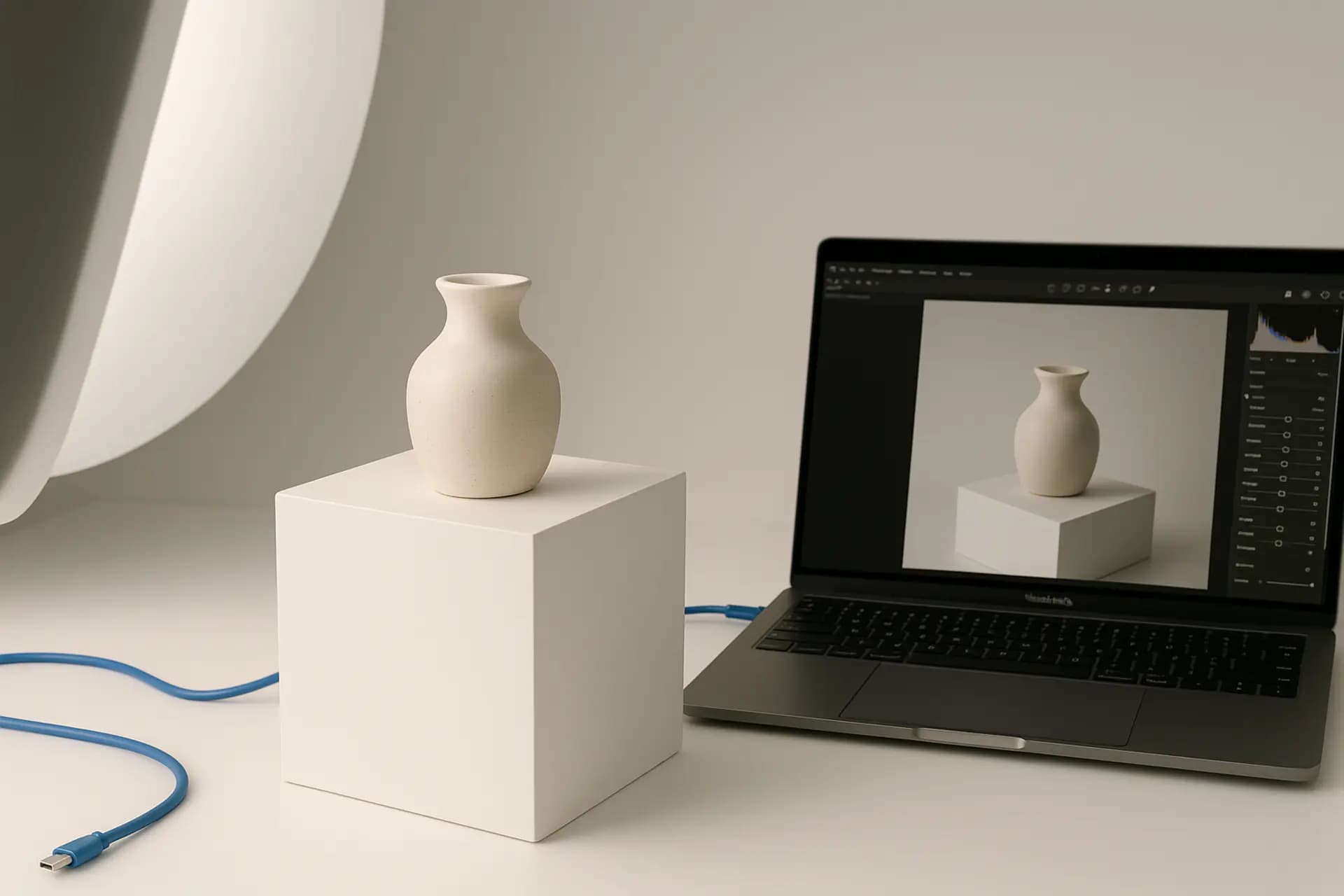
Produktbilder sind das einflussreichste Element auf einer E-Commerce-Seite. Online-Käufer können nicht anfassen, halten oder anprobieren, was sie kaufen — sie verlassen sich vollständig auf das, was sie sehen. Laut den offiziellen Shopify-Händlerrichtlinien verlassen sich 75 % der Online-Käufer bei ihrer Kaufentscheidung auf Produktfotos. Gleichzeitig sind diese Bilder oft die schwersten Assets auf der Seite. Eine langsam ladende Produktgalerie frustriert nicht nur Besucher — sie kostet Sie direkt Umsatz. Google-Forschung zeigt, dass eine Verzögerung von einer Sekunde bei der mobilen Seitenladezeit die Konversionsrate um bis zu 20 % senken kann.
Die Herausforderung für jeden Online-Shop ist die Balance zwischen Bildqualität und Dateigröße. Sie brauchen Bilder, die scharf genug sind, um Stofftextur, Nähte und echte Farben zu zeigen — aber klein genug, um in unter zwei Sekunden über eine mobile Verbindung zu laden. Dieser Leitfaden behandelt die Bildspezifikationen der großen E-Commerce-Plattformen, führt durch einen vollständigen Optimierungs-Workflow mit ImgCompress.app und teilt echte Kompressionsdaten aus einem Produktfotografie-Set.
Bildanforderungen der E-Commerce-Plattformen
Jeder große Marktplatz und jede E-Commerce-Plattform veröffentlicht spezifische Bildrichtlinien. Die Einhaltung dieser Anforderungen ist nicht optional — Bilder, die außerhalb der Spezifikationen liegen, können abgelehnt, in den Suchergebnissen herabgestuft oder schlecht angezeigt werden. Hier ist eine konsolidierte Referenztabelle basierend auf der offiziellen Dokumentation von Amazon Seller Central, Shopify Help Center und eBay Seller Hub.
| Plattform | Mindestgröße | Empfohlene Größe | Max. Dateigröße | Akzeptierte Formate | Besondere Anforderungen |
|---|---|---|---|---|---|
| Amazon | 1.000×1.000 px | 2.000×2.000 px | 10 MB | JPEG, PNG, TIFF, GIF | Hauptbild: reinweißer Hintergrund (RGB 255,255,255), Produkt füllt 85 % des Rahmens |
| Shopify | 800×800 px | 2.048×2.048 px | 20 MB | JPEG, PNG, WebP, GIF, HEIC | Quadratisches Seitenverhältnis empfohlen, generiert automatisch mehrere Thumbnail-Größen |
| eBay | 500×500 px | 1.600×1.600 px | 12 MB | JPEG, PNG, GIF, TIFF | Weißer oder hellgrauer Hintergrund bevorzugt, keine Wasserzeichen oder Rahmen |
| Etsy | 1.000 px kürzeste Seite | 2.000×2.000 px | 1 MB (Listing) | JPEG, PNG, GIF | Erstes Bild wird als Such-Thumbnail verwendet, Lifestyle-Aufnahmen erwünscht |
| WooCommerce | 600×600 px | 1.200×1.200 px | Serverabhängig | JPEG, PNG, WebP, GIF | Theme-abhängig; die meisten Themes generieren automatisch 3–4 Thumbnail-Größen |
Einige Muster fallen über alle Plattformen hinweg auf. Erstens sind quadratische Bilder (1:1-Seitenverhältnis) die sicherste Standardwahl — sie werden in Rasterlayouts, Suchergebnissen und mobilen Ansichten korrekt angezeigt, ohne beschnitten zu werden. Zweitens empfiehlt jede Plattform Bilder, die deutlich größer als das Minimum sind, da höher aufgelöste Quelldateien bessere Zoom-Erlebnisse und schärfere Thumbnails erzeugen. Drittens wird JPEG universell akzeptiert, was es zur sichersten Formatwahl macht, wenn maximale Kompatibilität benötigt wird.
Die praktische Konsequenz ist klar: Fotografieren oder beschaffen Sie Ihre Produktbilder mit 2.000×2.000 Pixeln oder größer und verwenden Sie dann Komprimierungs- und Resize-Tools, um optimierte Versionen für jede Plattform zu erstellen. Der Start mit einem hochauflösenden Master gibt Ihnen die Flexibilität, jede Größenvariante ohne Hochskalierung zu erzeugen.
Strategie zur Produktbildkomprimierung
Nicht jedes Produktbild in Ihrem Shop dient dem gleichen Zweck. Ein Hauptproduktbild, in das Kunden hineinzoomen, braucht eine andere Behandlung als ein 150×150-Pixel-Thumbnail in einem Kategorieraster. Der Schlüssel zur effektiven E-Commerce-Bildoptimierung ist die Anwendung der richtigen Komprimierungsstufe für jede Bildrolle.
Hauptproduktbilder: Qualität priorisieren
Hauptproduktbilder sind das, was Kunden am genauesten betrachten. Viele Plattformen bieten eine Zoom-Funktion, die das Bild in voller Auflösung anzeigt, wenn ein Käufer darüber fährt oder tippt. Für diese Bilder bewahren Sie so viele Details wie möglich:
- Format: JPEG bei Qualität 85–92 % oder WebP bei Qualität 82–88 % für Plattformen, die es unterstützen
- Zieldateigröße: 150–300 KB für ein 2.000×2.000-Pixel-Bild
- Priorität: Schärfe der Produktkanten, akkurate Farbwiedergabe, sichtbare Texturdetails
Bei Qualität 85 % in JPEG behält ein gut fotografiertes Produktfoto praktisch alle sichtbaren Details, während die Dateigröße um 60–75 % gegenüber dem unkomprimierten Original reduziert wird. Der Unterschied zwischen Qualität 85 und Qualität 100 ist für das menschliche Auge bei Web-Anzeigegrößen unsichtbar, aber der Dateigrößenunterschied ist dramatisch — oft 3–5× größer bei Qualität 100 ohne wahrnehmbaren Nutzen.
Thumbnail- und Kategoriebilder: Geschwindigkeit priorisieren
Thumbnails erscheinen in Suchergebnissen, Kategorieseiten und Empfehlungskarussells. Sie werden in kleinen Größen angezeigt (typischerweise 150–400 Pixel breit), was bedeutet, dass Komprimierungsartefakte weit weniger sichtbar sind. Sie können diese aggressiv komprimieren:
- Format: WebP bei Qualität 65–75 % oder JPEG bei Qualität 70–78 %
- Zieldateigröße: 15–50 KB pro Thumbnail
- Priorität: Schnelles Laden, besonders auf Kategorieseiten, die 20–60 Thumbnails gleichzeitig anzeigen
Eine Kategorieseite mit 40 Produkt-Thumbnails à 50 KB ergibt insgesamt 2 MB Bilddaten. Komprimieren Sie dieselben Thumbnails auf 20 KB und die Seite sinkt auf 800 KB — eine 60 %-Reduktion, die direkt die Time-to-Interactive auf Mobilgeräten verbessert.
Galerie- und Alternativansichtsbilder
Die meisten Produktlistings enthalten 4–8 Bilder, die verschiedene Winkel, Details und Lifestyle-Kontexte zeigen. Diese Bilder werden bei Bedarf geladen (wenn der Käufer durch die Galerie klickt), sodass sie für den initialen Seitenaufbau weniger kritisch sind. Ein Mittelweg bei der Komprimierung funktioniert gut:
- Format: JPEG bei Qualität 80–85 % oder WebP bei Qualität 78–82 %
- Zieldateigröße: 100–200 KB pro Bild
- Priorität: Balance zwischen Qualität und Galerie-Ladegeschwindigkeit
Zusammenfassung der Komprimierungsstrategie
| Bildrolle | Format | Qualität | Zielgröße | Komprimierungspriorität |
|---|---|---|---|---|
| Hauptproduktbild | JPEG 85–92 % / WebP 82–88 % | Hoch | 150–300 KB | Detailerhaltung |
| Thumbnail / Kategorie | WebP 65–75 % / JPEG 70–78 % | Aggressiv | 15–50 KB | Ladegeschwindigkeit |
| Galerie / Alternativansichten | JPEG 80–85 % / WebP 78–82 % | Moderat | 100–200 KB | Ausgewogen |
| Zoom / hochauflösendes Detail | JPEG 90–95 % / WebP 88–92 % | Minimal | 300–500 KB | Maximale Schärfe |
| Lifestyle- / Kontextaufnahmen | JPEG 78–83 % / WebP 75–80 % | Moderat | 80–180 KB | Stimmung vor Pixeldetail |
Tutorial: E-Commerce-Produktbilder mit ImgCompress.app optimieren
Lassen Sie uns einen vollständigen Optimierungs-Workflow für ein Set von Produktbildern durchgehen. Wir komprimieren und skalieren einen Stapel von 6 Produktfotos — die Art von Set, das Sie für ein einzelnes Produktlisting mit Hauptbild, Alternativansichten und einer Lifestyle-Aufnahme vorbereiten würden.
Testaufbau
- Bildsatz: 6 Produktfotografien einer Leder-Messenger-Tasche — Vorderansicht (Hauptbild), Rückansicht, Innenansicht, Gurtdetail, Lifestyle (Model trägt Tasche) und Flat-Lay mit Zubehör.
- Quellformat: JPEG von einer DSLR-Kamera, alle bei 4.000×4.000 Pixeln, vor einem weißen nahtlosen Hintergrund fotografiert.
- Tool: ImgCompress.app, clientseitig in Chrome 122 auf einem Standard-Laptop (Intel i7, 16 GB RAM).
- Ziel: Optimierte Bilder für ein Shopify-Store-Listing vorbereiten — Hauptbild bei 2.048×2.048 und Thumbnails bei 400×400.
Schritt 1: Hauptproduktbilder komprimieren
- Öffnen Sie unseren Bildkomprimierer in Ihrem Browser.
- Ziehen Sie alle 6 Quellbilder auf den Upload-Bereich. Jede Datei erscheint in der Verarbeitungswarteschlange mit angezeigter Originalgröße.
- Stellen Sie das Ausgabeformat auf JPEG und die Qualität auf 88 %. Für Hauptproduktbilder auf Shopify bietet JPEG universelle Kompatibilität und Qualität 88 % bewahrt alle Details, die Käufer für die Zoom-Inspektion benötigen.
- Klicken Sie auf Komprimieren. Alle 6 Bilder werden parallel über Web Workers verarbeitet — der gesamte Stapel ist in etwa 4 Sekunden fertig.
- Überprüfen Sie die Ergebnisse. Jedes Thumbnail zeigt die komprimierte Größe und die prozentuale Reduktion.
Schritt 2: Für Plattformanforderungen skalieren
Nach der Komprimierung skalieren Sie die Bilder auf Shopifys empfohlene Abmessungen:
- Öffnen Sie unseren Bildgrößen-Änderer.
- Laden Sie die 6 komprimierten Bilder hoch.
- Stellen Sie die Zielabmessungen auf 2.048×2.048 Pixel mit aktiviertem „Seitenverhältnis beibehalten". Da unsere Quellbilder bereits quadratisch sind, ist die Skalierung unkompliziert.
- Laden Sie die skalierten Bilder herunter.
Für Thumbnails wiederholen Sie den Vorgang bei 400×400 Pixeln mit einer etwas aggressiveren Komprimierungseinstellung (Qualität 72 %).
Optimierungsergebnisse
Hier sind die tatsächlichen Ergebnisse unseres 6-Bilder-Produktsets:
| Bild | Originalgröße | Nach Komprimierung (Q88) | Nach Resize (2048px) | Gesamtreduktion |
|---|---|---|---|---|
| Vorderansicht (Hauptbild) | 5,8 MB | 1,1 MB | 285 KB | 95 % |
| Rückansicht | 5,2 MB | 980 KB | 260 KB | 95 % |
| Innenansicht | 4,9 MB | 920 KB | 245 KB | 95 % |
| Gurtdetail | 4,1 MB | 780 KB | 210 KB | 95 % |
| Lifestyle-Aufnahme | 6,3 MB | 1,2 MB | 310 KB | 95 % |
| Flat-Lay | 5,4 MB | 1,0 MB | 270 KB | 95 % |
| Gesamt | 31,7 MB | 5,98 MB | 1.580 KB (1,5 MB) | 95 % |
Gesamteinsparung: 31,7 MB reduziert auf 1,5 MB — eine 95 %-Reduktion. Das gesamte Produktlisting lädt jetzt unter 1,5 MB Bilddaten statt fast 32 MB. Bei einer typischen 4G-Mobilverbindung (15 Mbit/s) ist das der Unterschied zwischen einer 17-Sekunden-Bildladezeit und einer Ladezeit unter einer Sekunde.
Alle 6 komprimierten und skalierten Bilder bestanden die visuelle Inspektion bei 100 % Zoom auf einem kalibrierten Display. Produktkanten blieben scharf, Ledertextur war deutlich sichtbar und die Farbgenauigkeit wurde beibehalten — genau das, was Käufer für eine sichere Kaufentscheidung brauchen.
Optimierung von Produktbildern mit weißem Hintergrund
Die meisten E-Commerce-Plattformen verlangen oder empfehlen dringend Produktbilder auf reinweißem Hintergrund. Amazon schreibt explizit RGB 255,255,255 Weiß für Hauptlistingbilder vor. Wie Sie den weißen Hintergrund handhaben, beeinflusst sowohl die Dateigröße als auch die visuelle Qualität.
JPEG mit weißem Hintergrund
Für Produktbilder, die vor einem weißen nahtlosen Hintergrund fotografiert wurden, ist JPEG typischerweise die beste Formatwahl:
- JPEG verarbeitet den gleichmäßigen weißen Hintergrund effizient — große Bereiche einheitlicher Farbe komprimieren mit DCT-basierter Komprimierung extrem gut
- Dateigrößen sind durchgehend kleiner als PNG für fotografische Inhalte
- Universelle Plattformkompatibilität — jeder Marktplatz akzeptiert JPEG
- Qualität 85–90 % bewahrt Produktdetails, während der weiße Hintergrund mit nahezu null Overhead komprimiert wird
Der einzige Vorbehalt sind JPEG-Artefakte. Bei Qualitätsstufen unter 80 % können Sie leichte Farbsäume bemerken, wo die Produktkante auf den weißen Hintergrund trifft. Bleiben Sie bei 82 % oder darüber für saubere Kanten.
PNG mit transparentem Hintergrund
Wenn Ihr Workflow das Compositing von Produktbildern auf verschiedene Hintergründe umfasst (farbige Banner, Lifestyle-Mockups, Marketingmaterialien), brauchen Sie Transparenz — und das bedeutet PNG oder WebP:
- PNG bewahrt einen perfekten Alpha-Kanal für saubere Freisteller
- Dateigrößen sind deutlich größer als JPEG (typischerweise 3–5× für fotografische Inhalte)
- Am besten als Master-/Quellformat verwendet, nicht als endgültiges Web-Auslieferungsformat
- Erwägen Sie die Konvertierung zu WebP für die Webauslieferung — WebP unterstützt Transparenz mit viel kleineren Dateigrößen als PNG
Praktische Empfehlung
Für die meisten E-Commerce-Shops ist der optimale Workflow:
- Masterdateien: Behalten Sie hochauflösende PNGs mit transparentem Hintergrund als Ihre Quelle der Wahrheit. Das sind Ihre Bearbeitungsmaster.
- Webauslieferung: Konvertieren Sie zu JPEG mit weißer Hintergrundfüllung für maximale Kompatibilität und kleinste Dateigröße. Verwenden Sie ImgCompress.app zur Komprimierung bei Qualität 85–90 %.
- Moderne Browser: Wenn Ihre Plattform es unterstützt, liefern Sie WebP-Versionen mit Transparenz an Browser, die sie akzeptieren. Transparente WebP-Bilder sind typischerweise 60–70 % kleiner als gleichwertige PNGs.
Für einen tieferen Einblick in die Formatauswahl behandelt unser WebP vs. PNG-Vergleichsleitfaden die technischen Kompromisse im Detail.
Stapelverarbeitung im E-Commerce-Bild-Workflow
Ein einzelnes Produktlisting braucht 4–8 Bilder. Ein Shop mit 100 Produkten bedeutet 400–800 Bilder zum Optimieren. Manuelle Einzelverarbeitung ist in diesem Maßstab nicht nachhaltig. Hier ist ein Stapel-Workflow, der speziell für E-Commerce-Bildbibliotheken konzipiert ist.
Der Fünf-Schritte-E-Commerce-Stapel-Workflow
-
Nach Bildrolle organisieren: Trennen Sie Ihre Bilder in Ordner nach Typ — Hauptbilder, Alternativansichten, Thumbnails und Lifestyle-Aufnahmen. Jede Gruppe erhält unterschiedliche Komprimierungseinstellungen.
-
Hauptbilder stapelweise komprimieren: Öffnen Sie unseren Bildkomprimierer, ziehen Sie Ihren gesamten Hauptbilder-Ordner hinein, stellen Sie Qualität auf 88 % JPEG und komprimieren Sie. Laden Sie den Stapel als ZIP herunter.
-
Sekundärbilder stapelweise komprimieren: Laden Sie Ihre Alternativansichts- und Lifestyle-Bilder, stellen Sie Qualität auf 82 % JPEG und komprimieren Sie. Diese Bilder vertragen etwas mehr Komprimierung, da sie in kleineren Größen oder bei Bedarf angezeigt werden.
-
Thumbnails generieren: Verwenden Sie das ImgCompress.app Resize-Tool, um 400×400-Pixel-Versionen Ihrer Hauptbilder zu erstellen, und komprimieren Sie die Thumbnails dann bei Qualität 72 % für maximale Geschwindigkeit auf Kategorieseiten.
-
Überprüfen und bereitstellen: Prüfen Sie stichprobenartig 3–5 Bilder aus jedem Stapel bei vollem Zoom. Laden Sie die optimierten Sets auf Ihre E-Commerce-Plattform hoch.
Dieser Workflow verarbeitet einen gesamten 100-Produkte-Katalog (etwa 600 Bilder) in unter einer Stunde, verglichen mit 8–10 Stunden manueller Einzelbildoptimierung. Für einen vollständigen Leitfaden zu Stapelverarbeitungstechniken lesen Sie unseren Leitfaden zur Stapel-Bildkomprimierung.
Namenskonvention für E-Commerce-Bilder
Konsistente Dateibenennung hilft bei SEO und Organisation. Verwenden Sie dieses Muster:
{produktname}-{ansicht}-{groesse}.{format}
Beispiele:
leder-messenger-tasche-vorne-2048.jpg(Hauptbild)leder-messenger-tasche-innen-2048.jpg(Alternativansicht)leder-messenger-tasche-vorne-400.jpg(Thumbnail)
Beschreibende Dateinamen mit Schlüsselwörtern verbessern die Bild-SEO — Suchmaschinen verwenden Dateinamen als Ranking-Signal für die Bildersuche.
Mobile E-Commerce-Bildoptimierung
Mobiler Handel macht mittlerweile über 60 % des gesamten E-Commerce-Traffics aus, laut Shopifys Commerce Trends Report. Mobile Käufer sind typischerweise auf langsameren Verbindungen und kleineren Bildschirmen unterwegs, was die Optimierungsrechnung erheblich verändert.
Mobilspezifische Überlegungen
Bildschirmgröße: Die meisten Mobilbildschirme zeigen Produktbilder bei 375–428 Pixeln Breite an. Ein 2.048×2.048-Pixel-Bild an ein Mobilgerät zu senden verschwendet Bandbreite — der Browser lädt 4× mehr Pixel herunter, als er anzeigen kann, und skaliert dann im Speicher herunter. Für die mobile Auslieferung reichen 800×800 Pixel für die meisten Produktansichten, wobei das Bild in voller Auflösung nur geladen wird, wenn der Käufer den Zoom aktiviert.
Verbindungsgeschwindigkeit: Während 5G sich ausbreitet, surfen viele mobile Käufer noch über 4G oder sogar 3G. Ein 300-KB-Hauptproduktbild lädt in etwa 0,2 Sekunden über 4G, braucht aber über 2 Sekunden bei einer langsamen 3G-Verbindung. Komprimieren Sie dasselbe Bild auf 80 KB und es lädt in unter 0,6 Sekunden selbst über 3G.
Datenkosten: In vielen Märkten ist mobiles Datenvolumen begrenzt und teuer. Käufer mit begrenzten Datentarifen verlassen möglicherweise bildlastige Seiten. Kleinere Bilddateien sind nicht nur schneller — sie sind auch respektvoller gegenüber dem Datenbudget Ihrer Kunden.
Mobile Optimierungsstrategie
| Bildtyp | Desktop-Größe | Mobile Größe | Mobile Qualität | Mobiles Ziel |
|---|---|---|---|---|
| Hauptprodukt | 2.048×2.048 | 800×800 | WebP 80 % | 60–90 KB |
| Galeriebilder | 1.200×1.200 | 600×600 | WebP 75 % | 40–70 KB |
| Thumbnails | 400×400 | 200×200 | WebP 68 % | 8–15 KB |
| Lifestyle-Aufnahmen | 1.600×1.200 | 800×600 | WebP 75 % | 50–80 KB |
Die meisten modernen E-Commerce-Plattformen (Shopify, WooCommerce, BigCommerce) unterstützen responsive Bilder über das srcset-Attribut, das dem Browser ermöglicht, die passende Bildgröße basierend auf der Bildschirmbreite und Pixeldichte des Geräts zu wählen. Bereiten Sie Ihre Bilder in mehreren Größen vor — die Plattform übernimmt die Auslieferungslogik.
Lazy Loading für Produktgalerien
Produktseiten mit 6–8 Bildern sollten alles außer dem Haupthero-Bild per Lazy Loading laden. Das bedeutet, der Browser lädt Galeriebilder erst herunter, wenn der Käufer zu ihnen scrollt oder durch das Karussell klickt. Kombiniert mit optimierten Dateigrößen kann Lazy Loading das initiale Seitengewicht auf bildlastigen Produktseiten um 70–80 % reduzieren.
Die Auswirkungen der Bildoptimierung messen
Die Optimierung Ihrer Produktbilder ist nicht nur eine technische Übung — sie hat messbare geschäftliche Auswirkungen. Hier sind die Metriken, die Sie vor und nach der Implementierung eines Bildoptimierungs-Workflows verfolgen sollten:
- Seitenladezeit: Verwenden Sie Google PageSpeed Insights oder Lighthouse zur Messung. Ziel: unter 2,5 Sekunden für Largest Contentful Paint (LCP) auf Mobilgeräten.
- Core Web Vitals: Optimierte Bilder verbessern direkt LCP- und Cumulative Layout Shift (CLS)-Werte, die beide das Google-Suchranking beeinflussen.
- Absprungrate: Schnellere Seiten halten mehr Besucher. Eine 1-Sekunden-Verbesserung der Ladezeit reduziert die Absprungrate typischerweise um 5–10 %.
- Konversionsrate: Laut Portent-Forschung haben Seiten, die in 1 Sekunde laden, eine 2,5× höhere Konversionsrate als Seiten, die in 5 Sekunden laden.
- Hosting-Kosten: Kleinere Bilder bedeuten weniger Bandbreitenverbrauch und niedrigere CDN-Kosten, besonders im großen Maßstab.
Für ein umfassendes Verständnis der Bildkomprimierungsgrundlagen, die auf all diese Szenarien zutreffen, behandelt unser Ultimativer Leitfaden zur Bildkomprimierung die technischen Prinzipien im Detail.
Fazit
E-Commerce-Bildoptimierung bedeutet nicht, zwischen Qualität und Geschwindigkeit zu wählen — es geht darum, die richtige Komprimierungsstrategie auf jede Bildrolle anzuwenden. Hauptproduktbilder verdienen hohe Qualität für die Zoom-Inspektion. Thumbnails brauchen aggressive Komprimierung für schnelle Kategorieseiten-Ladezeiten. Mobile Bilder erfordern kleinere Abmessungen und straffere Dateigrößen für Käufer auf langsameren Verbindungen.
Die Daten aus unserem 6-Bilder-Produktset erzählen die Geschichte: 31,7 MB rohe Produktfotografie komprimiert auf 1,5 MB — eine 95 %-Reduktion — ohne sichtbaren Qualitätsverlust bei Web-Anzeigegrößen. Das übersetzt sich direkt in schnellere Seitenladezeiten, bessere Core Web Vitals-Werte und höhere Konversionsraten.
Der Workflow ist unkompliziert: Komprimieren Sie Ihre Produktbilder mit ImgCompress.app, skalieren Sie sie auf Plattformspezifikationen mit unserem Resize-Tool und verarbeiten Sie Ihren gesamten Katalog in Minuten statt Stunden.
Bereit, Ihre Produktbilder zu optimieren? Starten Sie mit unserem kostenlosen Bildkompressor für sofortige Komprimierung oder nutzen Sie das Resize-Tool, um Bilder für jede E-Commerce-Plattform vorzubereiten.
Weiterführende Artikel: