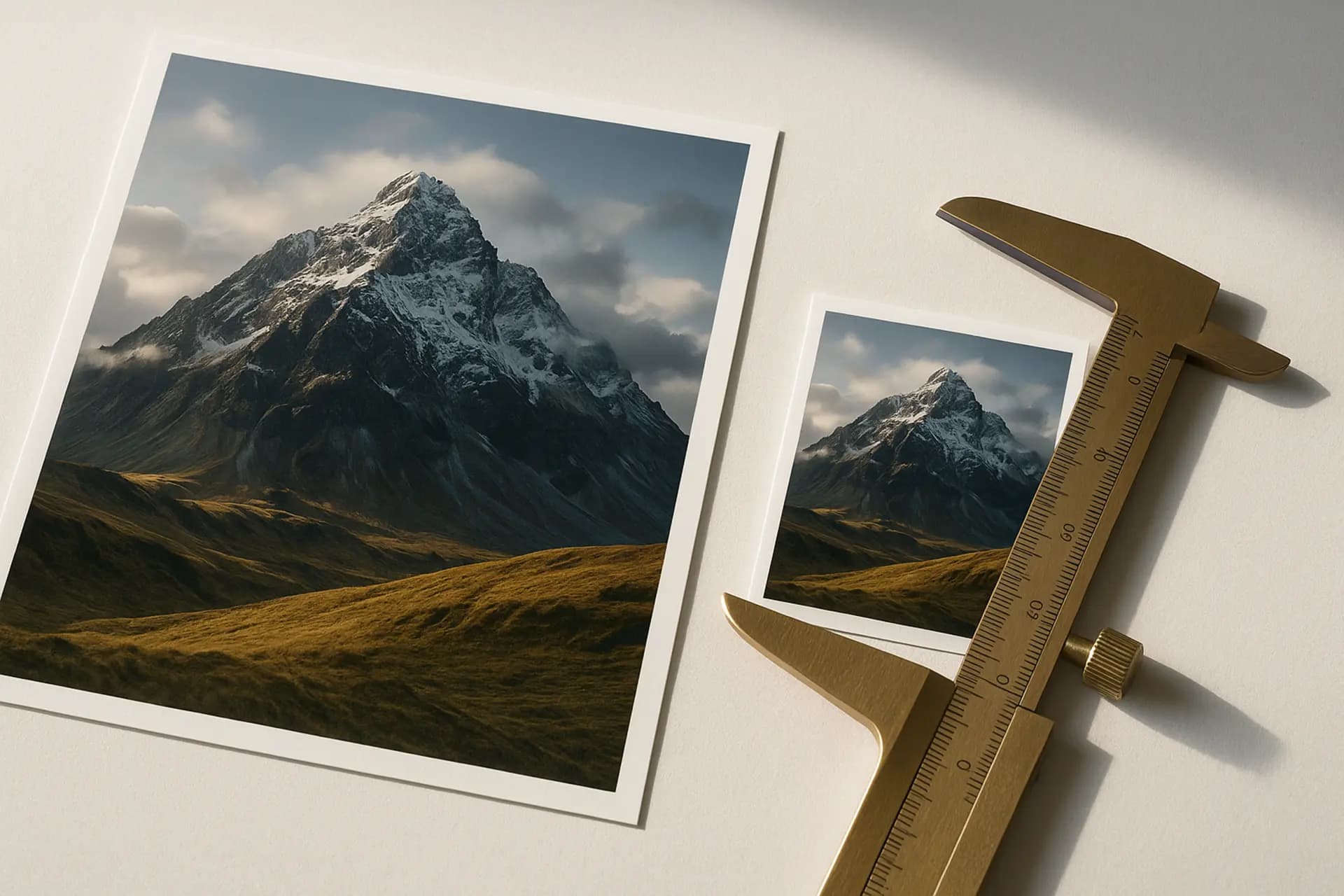
Skalierung ist eine der häufigsten Bildoperationen im Web. Ob Sie ein Produktfoto für einen Online-Shop vorbereiten, ein Banner in eine Social-Media-Vorlage einpassen oder Thumbnails für einen Blog generieren — irgendwann müssen Sie die Abmessungen eines Bildes ändern. Das Problem ist, dass unvorsichtiges Skalieren die visuelle Qualität zerstört — Kanten verschwimmen, Text wird unlesbar und feine Details werden matschig.
Die gute Nachricht ist, dass moderne Skalierungsalgorithmen in Kombination mit einigen unkomplizierten Prinzipien es ermöglichen, Bilder mit minimalem oder null wahrnehmbarem Qualitätsverlust zu skalieren. Dieser Leitfaden erklärt, wie verschiedene Skalierungsalgorithmen funktionieren, warum das Seitenverhältnis wichtig ist, welche Abmessungen für gängige Anwendungsfälle empfohlen werden und wie Sie Bilder Schritt für Schritt mit dem Resize-Tool von ImgCompress.app skalieren.
Wie Skalierungsalgorithmen die Qualität beeinflussen
Wenn Sie ein Bild skalieren, muss die Software neue Pixelwerte für die Zielabmessungen berechnen. Die verwendete Methode — der Interpolationsalgorithmus — hat einen direkten Einfluss darauf, wie scharf oder unscharf das Ergebnis aussieht. Hier sind die vier gängigsten Algorithmen, geordnet von schnellstem zu höchster Qualität.
Nearest Neighbor
Nearest Neighbor ist der einfachste Ansatz. Für jeden Pixel im Ausgabebild wird der einzelne nächstgelegene Pixel aus dem Quellbild gewählt. Es gibt keine Mischung oder Mittelwertbildung.
- Geschwindigkeit: Extrem schnell
- Qualität: Schlecht für Fotografien. Erzeugt blockartige, pixelige Ergebnisse beim Hochskalieren und gezackte Kanten beim Herunterskalieren.
- Am besten für: Pixel-Art, Retro-Spielgrafiken oder jedes Bild, bei dem Sie absichtlich harte Pixelkanten wollen. Es ist der einzige Algorithmus, der das exakte Pixelraster ohne Glättung bewahrt.
Bilineare Interpolation
Bilineare Interpolation berücksichtigt die vier nächsten Pixel im Quellbild und berechnet einen gewichteten Durchschnitt basierend auf der Entfernung. Dies erzeugt glattere Übergänge als Nearest Neighbor.
- Geschwindigkeit: Schnell
- Qualität: Akzeptabel für moderate Skalierung. Erzeugt leicht weiche Ergebnisse bei hochdetaillierten Bereichen wie Text oder feinen Texturen.
- Am besten für: Schnelle Vorschauen, Thumbnails, bei denen Geschwindigkeit wichtiger ist als pixelgenaue Schärfe.
Bikubische Interpolation
Bikubische Interpolation erweitert den Abtastbereich auf die 16 nächsten Pixel (ein 4×4-Raster) und verwendet kubische Polynome zur Berechnung des gewichteten Durchschnitts. Dies ist der Standardalgorithmus in den meisten professionellen Bildeditoren, einschließlich Adobe Photoshop.
- Geschwindigkeit: Moderat
- Qualität: Gut. Erzeugt schärfere Kanten und bessere Detailerhaltung als bilinear, mit minimalen Ringing-Artefakten.
- Am besten für: Allgemeine Skalierung von Fotografien und Grafiken. Die Standardwahl für die Vorbereitung von Webbildern.
Lanczos-Resampling
Lanczos-Resampling verwendet eine Sinc-Funktion, die durch einen Lanczos-Kernel gefenstert wird, und sampelt typischerweise aus einer größeren Nachbarschaft von Pixeln (oft 6×6 oder 8×8). Es ist mathematisch der anspruchsvollste der vier Algorithmen und erzeugt die schärfsten Ergebnisse.
- Geschwindigkeit: Langsamer als bikubisch
- Qualität: Ausgezeichnet. Bewahrt feine Details und erzeugt die schärfsten Kanten, kann aber leichtes Ringing (Halo-Artefakte) um kontrastreiche Grenzen einführen, wenn die Kernelgröße zu groß ist.
- Am besten für: Hochwertiges Herunterskalieren, bei dem maximale Detailerhaltung kritisch ist — Druckvorbereitung, Archivarbeit oder jedes Szenario, bei dem Sie ein großes Quellbild auf eine viel kleinere Ausgabe reduzieren.
Qualitätsvergleich der Algorithmen
Um die Unterschiede mit Zahlen zu belegen, haben wir eine 4000×3000-Pixel-Testfotografie (eine detaillierte Landschaft mit feinen Grastexturen, scharfen Gebäudekanten und Text auf einem Schild) mit jedem Algorithmus auf 1200×900 herunterskaliert. Wir haben die Qualität mit SSIM (Structural Similarity Index) gemessen, wobei 1,0 identisch mit dem Original bedeutet:
| Algorithmus | SSIM-Wert | Ausgabedateigröße | Relative Geschwindigkeit | Visuelle Anmerkungen |
|---|---|---|---|---|
| Nearest Neighbor | 0,82 | 285 KB | 1× (schnellster) | Sichtbare Pixelierung, gezackte Kanten bei Text |
| Bilinear | 0,91 | 310 KB | 1,2× | Leicht weich, Text lesbar aber nicht knackig |
| Bikubisch | 0,95 | 320 KB | 1,8× | Scharfe Kanten, gute Details, minimale Artefakte |
| Lanczos | 0,97 | 325 KB | 2,5× | Schärfstes Ergebnis, feine Grastextur bewahrt |
Der SSIM-Unterschied zwischen bikubisch (0,95) und Lanczos (0,97) ist klein, aber sichtbar, wenn Sie bei hochdetaillierten Bereichen auf 100 % zoomen. Für die meisten Web-Anwendungsfälle liefert bikubisch ausgezeichnete Ergebnisse. Lanczos lohnt die zusätzliche Verarbeitungszeit, wenn Sie hochauflösende Quellbilder für anspruchsvolle Anwendungen herunterskalieren.
Das Resize-Tool von ImgCompress.app verwendet die native Canvas API des Browsers mit imageSmoothingQuality auf high gesetzt, was in modernen Browsern (Chrome, Firefox, Edge) einem bikubischen oder gleichwertigen hochwertigen Interpolationsalgorithmus entspricht. Das gibt Ihnen scharfe, artefaktfreie Ergebnisse, ohne Algorithmuseinstellungen manuell konfigurieren zu müssen.
Warum das Seitenverhältnis wichtig ist (und wie man es berechnet)
Das Seitenverhältnis ist die proportionale Beziehung zwischen Breite und Höhe eines Bildes. Ein 1920×1080-Bild hat ein Seitenverhältnis von 16:9. Ein 2000×2000-Bild ist 1:1. Wenn Sie ein Bild skalieren, ohne sein Seitenverhältnis beizubehalten, wird der Inhalt gestreckt oder gestaucht — Gesichter sehen verzerrt aus, Kreise werden zu Ovalen und Text verformt sich.
Die Seitenverhältnis-Formel
Die Beibehaltung des Seitenverhältnisses beim Skalieren ist einfache Mathematik. Wenn Sie die Originalabmessungen und eine Zielabmessung kennen, können Sie die andere berechnen:
Neue Höhe aus einer Zielbreite berechnen:
neue_hoehe = original_hoehe × (ziel_breite / original_breite)
Neue Breite aus einer Zielhöhe berechnen:
neue_breite = original_breite × (ziel_hoehe / original_hoehe)
Beispiel: Sie haben ein 4000×3000-Bild (4:3-Verhältnis) und brauchen es 1200 Pixel breit.
neue_hoehe = 3000 × (1200 / 4000) = 900
Das Ergebnis ist 1200×900, was das ursprüngliche 4:3-Verhältnis perfekt bewahrt.
Einpassen vs. Füllen vs. Abdecken
Die meisten Resize-Tools bieten mehrere Modi für den Umgang mit dem Seitenverhältnis, wenn die Zielabmessungen nicht zum Quellverhältnis passen. ImgCompress.app bietet vier Modi:
- Einpassen (Fit): Skaliert das Bild so, dass es vollständig in die Zielabmessungen passt, unter Beibehaltung des Seitenverhältnisses. Die Ausgabe kann auf einer Achse kleiner als das Ziel sein. Dies ist die Standard- und sicherste Option.
- Füllen (Stretch): Streckt das Bild auf exakt die Zielabmessungen, ignoriert das Seitenverhältnis. Verwenden Sie dies nur, wenn Verzerrung akzeptabel ist oder die Quelle bereits zum Zielverhältnis passt.
- Abdecken (Cover): Skaliert das Bild so, dass es die Zielabmessungen vollständig ausfüllt, unter Beibehaltung des Seitenverhältnisses, wobei Überlauf beschnitten wird. Nützlich für die Erstellung einheitlicher Thumbnails aus Bildern mit unterschiedlichen Verhältnissen.
- Exakt: Erzwingt die exakte Zielbreite und -höhe unabhängig vom Seitenverhältnis. Ähnlich wie Füllen, überschreibt aber explizit die Seitenverhältnissperre.
Für die meisten Anwendungsfälle ist der Einpassen-Modus mit gesperrtem Seitenverhältnis die richtige Wahl. Er garantiert keine Verzerrung und keinen Beschnitt.
Empfohlene Abmessungen für gängige Anwendungsfälle
Verschiedene Plattformen und Kontexte haben spezifische Abmessungsanforderungen. Die falsche Größe zu verwenden bedeutet, dass die Plattform Ihr Bild für Sie skaliert — oft mit geringerer Qualität, als wenn Sie es selbst gemacht hätten. Hier sind die empfohlenen Abmessungen für die häufigsten Szenarien, basierend auf den offiziellen Richtlinien jeder Plattform Stand 2025:
| Anwendungsfall | Empfohlene Abmessungen | Seitenverhältnis | Hinweise |
|---|---|---|---|
| Facebook-Titelbild | 820 × 312 | ~2,63:1 | Anzeige 820×312 auf Desktop, 640×360 auf Mobil |
| Facebook-Beitragsbild | 1200 × 630 | ~1,91:1 | Optimal für News-Feed-Anzeige |
| Instagram Quadratischer Beitrag | 1080 × 1080 | 1:1 | Maximale Auflösung für quadratische Beiträge |
| Instagram Story | 1080 × 1920 | 9:16 | Vertikales Vollbildformat |
| Twitter/X-Beitragsbild | 1200 × 675 | 16:9 | Empfohlen von Twitter-Medienrichtlinien |
| Twitter/X-Header | 1500 × 500 | 3:1 | Profil-Bannerbild |
| LinkedIn-Beitragsbild | 1200 × 627 | ~1,91:1 | Optimal für Feed-Sichtbarkeit |
| YouTube-Thumbnail | 1280 × 720 | 16:9 | Minimum 640px breit, empfohlen 1280×720 |
| E-Commerce-Produkt (Amazon) | 2000 × 2000 | 1:1 | Amazon verlangt min. 1000px, empfiehlt 2000px |
| E-Commerce-Produkt (Shopify) | 2048 × 2048 | 1:1 | Shopify empfohlene quadratische Produktbilder |
| Blog-Hero-Bild | 1200 × 630 | ~1,91:1 | Funktioniert gut für OG-Bilder und Blog-Header |
| Blog-Thumbnail | 400 × 300 | 4:3 | Gängige Kartenlayout-Thumbnail-Größe |
| E-Mail-Header | 600 × 200 | 3:1 | Sichere Breite für die meisten E-Mail-Clients |
| Avatar / Profilbild | 400 × 400 | 1:1 | Quadratisch, wird für die Anzeige herunterskaliert |
| Favicon | 512 × 512 | 1:1 | Quellgröße; Browser skalieren nach Bedarf herunter |
Diese Abmessungen stammen aus der offiziellen Dokumentation jeder Plattform: Facebooks Sharing Best Practices Guide, Instagrams Help Center, Twitters Medienspezifikationen, Amazon Seller Central Bildanforderungen und Shopifys Produktfotografie-Richtlinien. Überprüfen Sie immer die aktuellen Plattformrichtlinien vor einem großen Upload, da sich Anforderungen gelegentlich ändern.
Für einen tieferen Einblick in die Optimierung von Produktbildern speziell lesen Sie unseren Leitfaden zur E-Commerce-Produktbildoptimierung.
Tutorial: Bilder skalieren mit ImgCompress.app
Lassen Sie uns den vollständigen Prozess der Bildskalierung mit dem Resize-Tool von ImgCompress.app durchgehen. Die gesamte Verarbeitung erfolgt clientseitig in Ihrem Browser — Ihre Bilder verlassen nie Ihr Gerät.
Testaufbau
- Quellbilder: Fünf Fotografien von Unsplash bei verschiedenen Originalabmessungen (von 3000×2000 bis 6000×4000 Pixel).
- Ziel: Alle Bilder auf 1200px Breite für Blog-Nutzung skalieren, unter Beibehaltung des Seitenverhältnisses.
- Tool: ImgCompress.app Resize-Tool, in Chrome 120 auf einem MacBook Pro (M2, 16 GB RAM).
- Ausgabeformat: Original beibehalten (JPEG).
- Qualitätseinstellung: 90 % (hohe Qualität für Blog-Hero-Bilder).
Schritt-für-Schritt-Prozess
- Öffnen Sie unseren Bildgrößen-Änderer in Ihrem Browser.
- Ziehen Sie Ihre Bilder per Drag & Drop auf den Upload-Bereich oder klicken Sie auf „Bilder auswählen" zum Durchsuchen. Das Tool akzeptiert JPEG-, PNG-, WebP-, BMP- und GIF-Dateien bis zu 50 MB pro Stück, mit maximal 10 Dateien pro Stapel.
- Nach dem Upload sehen Sie jedes Bild mit seinen Originalabmessungen und der Dateigröße aufgelistet. Das Resize-Einstellungspanel erscheint automatisch.
- Geben Sie Ihre Zielbreite (1200) im Breitenfeld ein. Mit aktiviertem „Seitenverhältnis sperren" (Standard) aktualisiert sich das Höhenfeld automatisch, um die Originalproportionen beizubehalten.
- Optional wählen Sie ein Preset aus dem Dropdown „Preset-Größen". ImgCompress.app enthält Presets für gängige Social-Media-Abmessungen (Instagram Quadrat, Facebook-Titelbild, Twitter-Beitrag, YouTube-Thumbnail und mehr), sodass Sie sich keine plattformspezifischen Größen merken müssen.
- Wählen Sie Ihren Resize-Modus. Für Blog-Bilder ist „Einpassen" die richtige Wahl — es skaliert das Bild in die Zielabmessungen ohne Beschnitt oder Verzerrung.
- Stellen Sie das Ausgabeformat ein. „Originalformat beibehalten" bewahrt das Quellformat. Sie können auch während der Skalierung in JPEG, PNG oder WebP konvertieren.
- Passen Sie den Qualitätsregler an. Für Blog-Hero-Bilder bewahrt 90 % ausgezeichnete Details. Für Thumbnails reichen 70–80 %.
- Klicken Sie auf „Alle Bilder skalieren" und warten Sie einige Sekunden. Die Fortschrittsanzeige zeigt, welche Datei gerade verarbeitet wird.
- Nach Abschluss sehen Sie die Ergebnisse in der Vorschau und klicken auf „Alle herunterladen", um alles als ZIP-Archiv zu speichern, oder laden Sie einzelne Dateien herunter.
Skalierungsergebnisse
Hier sind die tatsächlichen Ergebnisse unserer fünf Testbilder, skaliert auf 1200px Breite bei 90 % JPEG-Qualität:
| Testbild | Originalabmessungen | Originalgröße | Skalierte Abmessungen | Skalierte Größe | Größenreduktion |
|---|---|---|---|---|---|
| Landschaft | 6000 × 4000 | 5,8 MB | 1200 × 800 | 245 KB | 96 % |
| Porträt | 3000 × 4500 | 4,1 MB | 1200 × 1800 | 310 KB | 93 % |
| Produktfoto | 4000 × 4000 | 3,2 MB | 1200 × 1200 | 195 KB | 94 % |
| Architektur | 5472 × 3648 | 4,9 MB | 1200 × 800 | 230 KB | 95 % |
| Food-Foto | 3600 × 2400 | 2,7 MB | 1200 × 800 | 185 KB | 93 % |
| Durchschnitt | — | 4,14 MB | — | 233 KB | 94 % |
Einige Beobachtungen:
- Die Skalierung von hochauflösenden Originalen auf webgerechte Abmessungen erzeugt dramatische Dateigrößenreduktionen — 93 % bis 96 % in unseren Tests. Das liegt daran, dass die Dateigröße ungefähr mit der Gesamtzahl der Pixel skaliert, und der Wechsel von 6000×4000 (24 Megapixel) auf 1200×800 (0,96 Megapixel) eine 25-fache Reduktion der Pixelanzahl ist.
- Alle fünf skalierten Bilder sahen bei ihrer Anzeigegröße scharf und detailliert aus. Die bikubische Interpolation bewahrte Textlesbarkeit, feine Texturen und saubere Kanten.
- Das Porträtbild (1200×1800) hatte die größte Ausgabedatei, weil es bei gleicher Breite mehr Gesamtpixel behielt als die Landschaftsbilder.
- Kombiniert mit Komprimierung ist Skalierung der effektivste Einzelweg zur Reduzierung von Bilddateigrößen für das Web. Für zusätzliche Komprimierung nach der Skalierung lesen Sie unseren Ultimativen Leitfaden zur Bildkomprimierung.
Hochskalieren vs. Herunterskalieren: Unterschiede bei der Qualitätsauswirkung
Skalierung ist nicht symmetrisch. Herunterskalieren (Bilder kleiner machen) und Hochskalieren (Bilder größer machen) haben grundlegend unterschiedliche Auswirkungen auf die Qualität, und das Verständnis des Unterschieds hilft Ihnen, Ihren Bild-Workflow zu planen.
Herunterskalieren: Generell sicher
Wenn Sie ein Bild herunterskalieren, reduzieren Sie die Anzahl der Pixel. Der Skalierungsalgorithmus mittelt mehrere Quellpixel in jeden Ausgabepixel, was tatsächlich dazu neigt, Rauschen und kleinere Unvollkommenheiten zu glätten. Ein gut herunterskaliertes Bild sieht bei seiner Anzeigegröße oft sauberer aus als das Original.
Die wichtigsten Regeln für qualitatives Herunterskalieren:
- Verwenden Sie einen hochwertigen Algorithmus. Bikubisch oder Lanczos erzeugt viel schärfere Ergebnisse als bilinear oder Nearest Neighbor bei deutlicher Größenreduktion (mehr als 50 %).
- Skalieren Sie in einem Schritt herunter, nicht in mehreren. Jede Skalierungsoperation führt einen kleinen Qualitätsverlust ein. Von 4000px auf 2000px auf 1000px zu skalieren erzeugt ein weicheres Ergebnis als direkt von 4000px auf 1000px.
- Starten Sie von der höchstqualitativen Quelle. Skalieren Sie immer vom Original, der unkomprimierten (oder minimal komprimierten) Datei. Ein bereits komprimiertes JPEG herunterzuskalieren führt zu sich verstärkenden Artefakten.
Hochskalieren: Mit Vorsicht vorgehen
Hochskalieren ist von Natur aus verlustbehaftet, weil Sie den Algorithmus bitten, Pixeldaten zu erfinden, die in der Quelle nicht existieren. Kein Interpolationsalgorithmus kann echte Details hinzufügen — er kann nur schätzen, wie die fehlenden Pixel basierend auf den umgebenden Daten aussehen könnten.
Hier ist, was bei verschiedenen Hochskalierungsfaktoren passiert:
| Hochskalierungsfaktor | Visuelles Ergebnis | Empfehlung |
|---|---|---|
| 1,0×–1,5× (bis 50 % größer) | Minimaler Qualitätsverlust. Leichte Weichzeichnung bei 100 % Zoom sichtbar, aber bei normalem Betrachtungsabstand akzeptabel. | Generell sicher für Webnutzung |
| 1,5×–2,0× (50–100 % größer) | Merkliche Weichzeichnung. Feine Details wie Text und dünne Linien werden unscharf. | Nur akzeptabel, wenn das Bild in kleinen Anzeigegrößen betrachtet wird |
| 2,0×–4,0× (100–300 % größer) | Erheblicher Qualitätsverlust. Offensichtliche Unschärfe, Verlust von Texturdetails, mögliche Halo-Artefakte. | Vermeiden, es sei denn, keine Alternative existiert |
| 4,0×+ (über 300 % größer) | Schwere Verschlechterung. Bild sieht aus wie eine niedrig aufgelöste Vergrößerung mit sichtbaren Interpolationsartefakten. | Unter keinen Umständen empfohlen |
Die praktische Regel: Wenn Sie ein größeres Bild brauchen, gehen Sie zurück zur Quelle. Fotografieren Sie das Foto neu, exportieren Sie die Grafik erneut aus der Vektordatei oder finden Sie eine höher aufgelöste Version. Ein 500×500-Bild auf 2000×2000 hochzuskalieren wird nie die Qualität eines Bildes erreichen, das ursprünglich bei 2000×2000 aufgenommen wurde.
Für Fälle, in denen Hochskalieren unvermeidbar ist, halten Sie den Faktor unter 1,5× und wenden Sie danach einen subtilen Schärfungsdurchgang an, um die Weichzeichnung zu kompensieren.
Tipps zur Stapelskalierung
Wenn Sie mehr als eine Handvoll Bilder skalieren müssen, ist Effizienz wichtig. Hier sind praktische Tipps für Stapelskalierungs-Workflows:
Planen Sie Ihre Zielabmessungen zuerst
Bevor Sie irgendetwas hochladen, entscheiden Sie sich für Ihre Zielabmessungen für jeden Anwendungsfall. Wenn Sie Bilder für einen Blog vorbereiten, brauchen Sie möglicherweise:
- Hero-Bilder bei 1200×630
- Artikelbilder bei 800px Breite (Höhe automatisch)
- Thumbnails bei 400×300
Gruppieren Sie Ihre Bilder nach Zielgröße und verarbeiten Sie jede Gruppe als separaten Stapel. Das ist schneller und weniger fehleranfällig als Bilder einzeln mit verschiedenen Einstellungen zu skalieren.
Verwenden Sie Presets für Konsistenz
Das Resize-Tool von ImgCompress.app enthält eingebaute Presets für gängige Social-Media- und Web-Abmessungen. Presets statt manueller Dimensionseingabe zu verwenden eliminiert Tippfehler und stellt sicher, dass jedes Bild in einem Stapel exakt die richtige Größe trifft. Das ist besonders wertvoll bei der Vorbereitung von Assets für mehrere Plattformen — wählen Sie das Instagram-Quadrat-Preset für einen Stapel, das Facebook-Titelbild-Preset für einen anderen und so weiter.
Skalierung mit Komprimierung kombinieren
Skalierung und Komprimierung sind komplementäre Operationen. Skalierung reduziert die Pixelanzahl (und damit die Dateigröße), während Komprimierung die Datenmenge reduziert, die zur Darstellung jedes Pixels benötigt wird. Für maximale Dateigrößenreduktion:
- Skalieren Sie zuerst auf Ihre Zielabmessungen mit dem Resize-Tool von ImgCompress.app.
- Komprimieren Sie dann die skalierten Bilder mit dem Komprimierungstool bei einer geeigneten Qualitätseinstellung (75–85 % für die meisten Webbilder).
Dieser zweistufige Ansatz erreicht typischerweise über 95 % Gesamtdateigrößenreduktion von hochauflösenden Originalen. Für einen detaillierten Komprimierungs-Workflow lesen Sie unseren Leitfaden zur Stapel-Bildkomprimierung.
Bewahren Sie Ihre Originale
Skalieren Sie niemals Ihre einzige Kopie eines Bildes. Bewahren Sie die originalen hochauflösenden Dateien immer separat archiviert auf. Sie brauchen möglicherweise später andere Größen, und vom Original herunterzuskalieren ist immer besser als von einer zuvor skalierten Version hochzuskalieren.
Fazit
Bilder ohne Qualitätsverlust zu skalieren läuft auf drei Prinzipien hinaus: Verwenden Sie einen hochwertigen Skalierungsalgorithmus (bikubisch oder besser), behalten Sie immer das Seitenverhältnis bei, es sei denn, Sie haben einen spezifischen Grund dagegen, und starten Sie von der höchstauflösenden verfügbaren Quelle. Herunterskalieren ist von Natur aus sicher und erzeugt ausgezeichnete Ergebnisse. Hochskalieren sollte wenn möglich vermieden und unter 1,5× gehalten werden, wenn es unvermeidbar ist.
Für die Webnutzung ist die Kombination aus Skalierung auf geeignete Abmessungen und Komprimierung mit der richtigen Qualitätseinstellung der effektivste Weg, schnell ladende, scharfe Bilder auszuliefern. Unsere Testdaten zeigen 93–96 % Dateigrößenreduktion allein durch Skalierung, ohne sichtbaren Qualitätsverlust bei Anzeigegröße.
Bereit, Ihre Bilder zu skalieren? Probieren Sie unser kostenloses Bild-Resize-Tool — es läuft vollständig in Ihrem Browser, unterstützt Stapelverarbeitung, enthält Social-Media-Presets und behält das Seitenverhältnis automatisch bei.
Weiterführende Artikel: